Desktopová aplikácia
Zachyťte každý hovor. Bez bota.
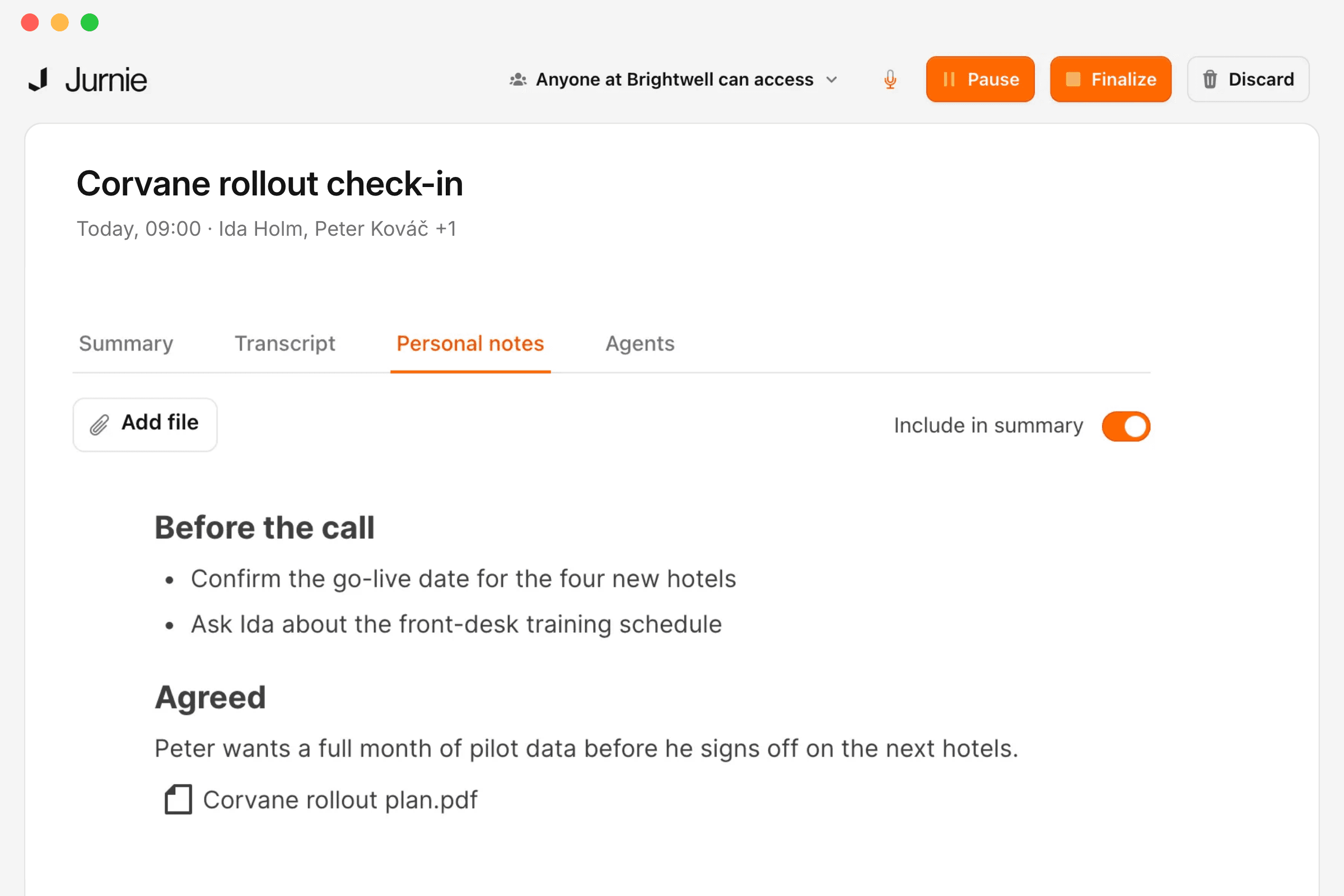
Desktopová aplikácia počúva cez váš mikrofón a zvuk počítača, takže počuje všetkých v Zoome, Teams, Google Meet či inej aplikácii. Keď stretnutie skončí, zápis už čaká.
K dispozícii aj pre: Mac (Intel) · Windows

Čo desktopová aplikácia robí.
Zoom, Teams, Google Meet, Webex, Slack
Každý hovor, bez bota
K hovoru sa nič nepripojí a nikto nemusí púšťať bota. Funguje s každou aplikáciou na stretnutia aj s hovormi v prehliadači.
V miestnosti
Aj zasadačka
Položte notebook na stôl a spustite ho sami. Pri hybridnom stretnutí počuje miestnosť aj účastníkov hovoru ako jedno stretnutie.
Keď stretnutie skončí
Zápis už čaká
Ukončite stretnutie a Jurnie napíše zhrnutie aj follow-up vo vašom formáte.
Pred začatím sa opýta.
Keď hovor začne používať váš mikrofón, Jurnie sa opýta, či chcete poznámky. Nikdy sa nespustí sám a kým zachytáva, ukazuje malý odznak.
Systémové požiadavky.
- Mac
- macOS 14 alebo novší, na Apple silicon alebo Intel.
- Windows
- Inštaluje sa len pre vášho používateľa vo Windows, takže nepotrebujete práva správcu.
- Účet
- Účet Jurnie. Začnite bezplatnú skúšobnú verziu alebo sa prihláste cez Google, Microsoft alebo e-mail.
Otázky k desktopovej aplikácii.
Vidia Jurnie ostatní v hovore?
Nie. K hovoru sa nič nepripojí. Povedzte účastníkom, že stretnutie zachytávate, tak ako by ste im povedali, že si robíte poznámky.
Čo ak mám slúchadlá?
Jurnie berie zvuk hovoru priamo z počítača, takže počuje všetkých, aj keď máte slúchadlá.
Aké dlhé môže byť stretnutie?
Až štyri hodiny. Pri celodennom workshope stretnutie pred tým ukončite a začnite nové.
Ako sa aktualizuje?
Keď je k dispozícii nová verzia, v hornej časti aplikácie sa zobrazí tlačidlo na aktualizáciu.
Kde nájdem pomoc s inštaláciou?
Centrum pomoci vás prevedie inštaláciou desktopovej aplikácie vrátane povolení, ktoré si vyžiada macOS.