Výrazu „“ nezodpovedá žiadny článok.
Skúste menej slov alebo iné slová.
Prehľadávať témy
Inštalácia desktopovej aplikácie
Stiahnite si Jurnie pre Mac alebo Windows, prihláste sa cez prehliadač a povoľte mikrofón a systémový zvuk, aby Jurnie mohol zachytávať stretnutia bez bota.
Desktopová aplikácia zachytáva online stretnutia vo vašom počítači pomocou mikrofónu a zvuku hovoru, takže sa k nemu nepripája žiadny bot. Funguje s akoukoľvek aplikáciou na stretnutia, v systéme macOS 14 alebo novšom (Apple silicon aj Intel) a vo Windows.
Stiahnutie a inštalácia
- Prejdite na jurnie.ai/sk/download-desktop. Sťahovanie verzie pre váš počítač sa spustí samo; ak nie, vyberte si systém z odkazov na stránke. Vo webovej aplikácii môžete kliknúť aj na Stiahnuť desktop aplikáciu v hornej časti obrazovky.
- Nainštalujte ju:
- Mac: otvorte súbor Jurnie .dmg z priečinka Stiahnuté súbory, presuňte Jurnie do priečinka Aplikácie a potom ho otvorte odtiaľ.
- Windows: spustite inštalátor, prejdite jeho krokmi a potom otvorte Jurnie z ponuky Štart. Inštaluje sa iba pre vášho používateľa Windows, takže nepotrebujete práva správcu.
Prihlásenie
Najprv potrebujete účet Jurnie. Pozrite si článok Nastavenie Jurnie.
- V aplikácii kliknite na Prihlásiť sa cez Prehliadač. Otvorí sa váš prehliadač.
- Prihláste sa tam cez Google, Microsoft alebo e-mailom a heslom.
- Stránka zobrazí Desktopová aplikácia autorizovaná! a prepne vás späť do aplikácie, kde už budete prihlásení. Ak sa prehliadač pýta, či môže otvoriť Jurnie, povoľte to. Ak sa nič nestane, kliknite na Otvoriť desktopovú aplikáciu.
Ak sa prihlásenie nedokončí, pozrite si článok Nemôžete sa prihlásiť.
Povolenie mikrofónu a systémového zvuku (Mac)
Po prihlásení na Macu vás sprievodca Nastavenie Jurnie postupne požiada o dve povolenia. Keď sa macOS opýta, povoľte každé z nich (pri druhom vás macOS môže poslať do Systémových nastavení):
- Povoliť prístup k mikrofónu, aby vás Jurnie počul.
- Povoliť prístup k obrazovke a systémovému zvuku, aby Jurnie mohol zachytiť všetkých ostatných v hovore, aj keď máte slúchadlá. V Systémových nastaveniach sa toto povolenie volá Nahrávanie obrazovky a systémového zvuku (v macOS 14 Nahrávanie obrazovky). Jurnie ho používa na získanie zvuku hovoru.
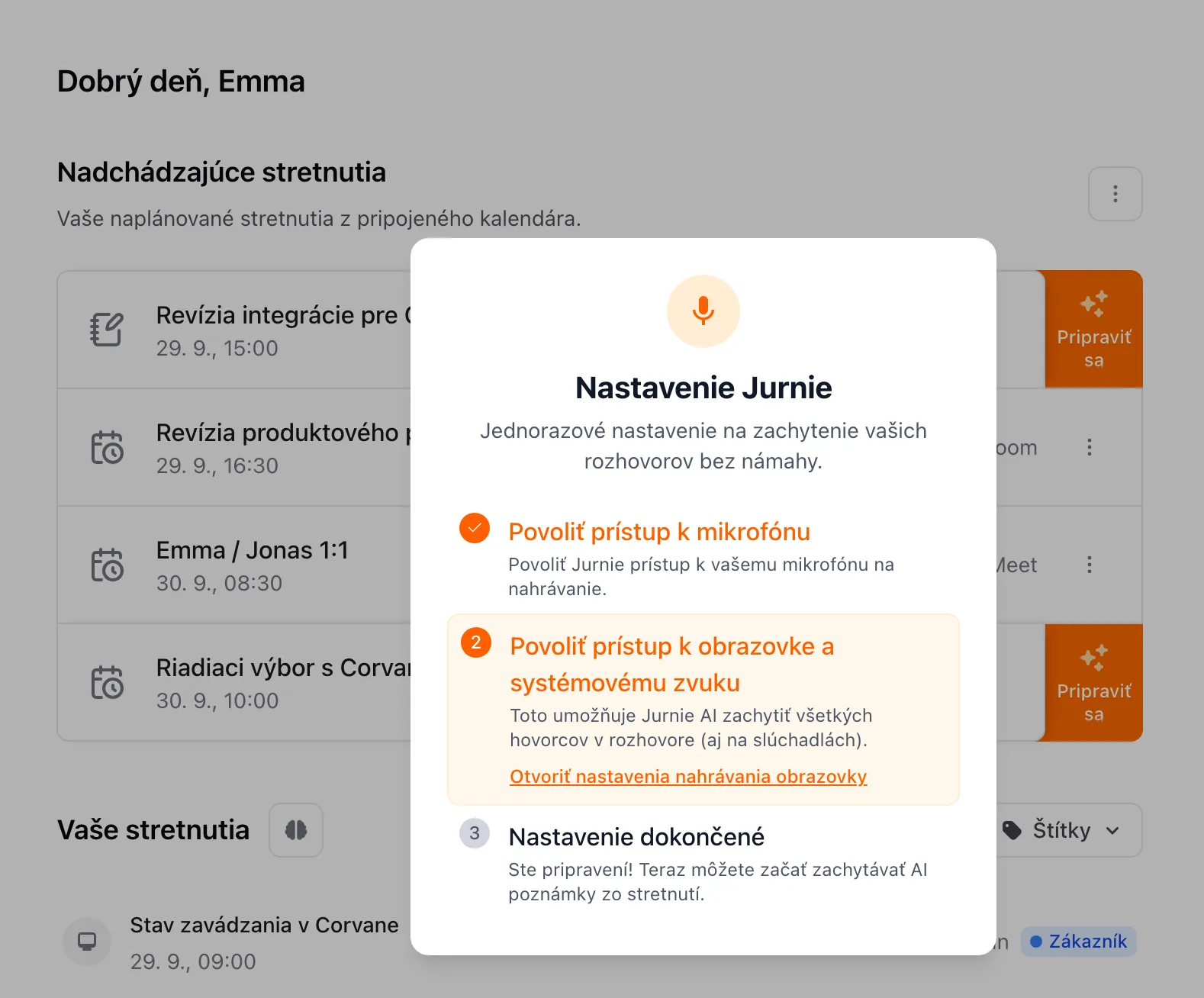
Ak ste klikli na Nepovoliť, použite v sprievodcovi Otvoriť nastavenia mikrofónu alebo Otvoriť nastavenia nahrávania obrazovky, zapnite Jurnie v časti Súkromie a bezpečnosť a potom Jurnie ukončite a znova otvorte.
Vo Windows tento krok nie je potrebný.
Čo nasleduje
- Po prvom prihlásení sa Jurnie otvorí sám vždy, keď sa prihlásite do počítača.
- Keď mikrofón začne používať iná aplikácia, napríklad pri hovore, Jurnie zobrazí notifikáciu, aby ste mohli začať robiť poznámky. Pozrite si článok Zachytenie online stretnutia.
- Zatvorením okna sa Jurnie neukončí: beží ďalej, aby si všimol vaše stretnutia. Ak ho chcete ukončiť, kliknite pravým tlačidlom na ikonu Jurnie na lište menu (Mac) alebo v systémovej lište (Windows), vyberte Ukončiť úplne a potom Ukončiť.
Ak to chcete zmeniť, prejdite do časti Nastavenia → Predvoľby → Nastavenia Jurnie aplikácie:
- Otvoriť Jurnie pri prihlásení
- Zobraziť indikátor stretnutia: zobrazí na obrazovke indikátor, kým Jurnie robí poznámky.
- Automatické rozpoznávanie stretnutí: notifikácia, keď Jurnie rozpozná hovor.
Rada: Keď vyjde nová verzia, v hornej časti aplikácie sa zobrazí tlačidlo Aktualizovať Jurnie. Pozrite si článok Aktualizácia desktopovej aplikácie.
Naposledy aktualizované 3. októbra 2026