Skrivbordsapp
Fånga alla samtal. Ingen bot är med.
Skrivbordsappen lyssnar via din mikrofon och datorns ljud, så den hör alla i Zoom, Teams, Google Meet eller någon annan samtalsapp. När mötet tar slut väntar sammanställningen.
Finns även för: Mac (Intel) · Windows

Det här gör skrivbordsappen.
Zoom, Teams, Google Meet, Webex, Slack
Alla samtal, ingen bot
Ingenting ansluter till samtalet och ingen behöver släppa in en bot. Den fungerar med alla mötesappar och med samtal i webbläsaren.
I rummet
Mötesrummet också
Lägg laptopen på bordet och starta själv. I ett hybridmöte hör den rummet och deltagarna i samtalet som ett möte.
När mötet tar slut
Sammanställningen väntar
Avsluta mötet så skriver Jurnie sammanfattningen och uppföljningen i ditt format.
Den frågar innan den börjar.
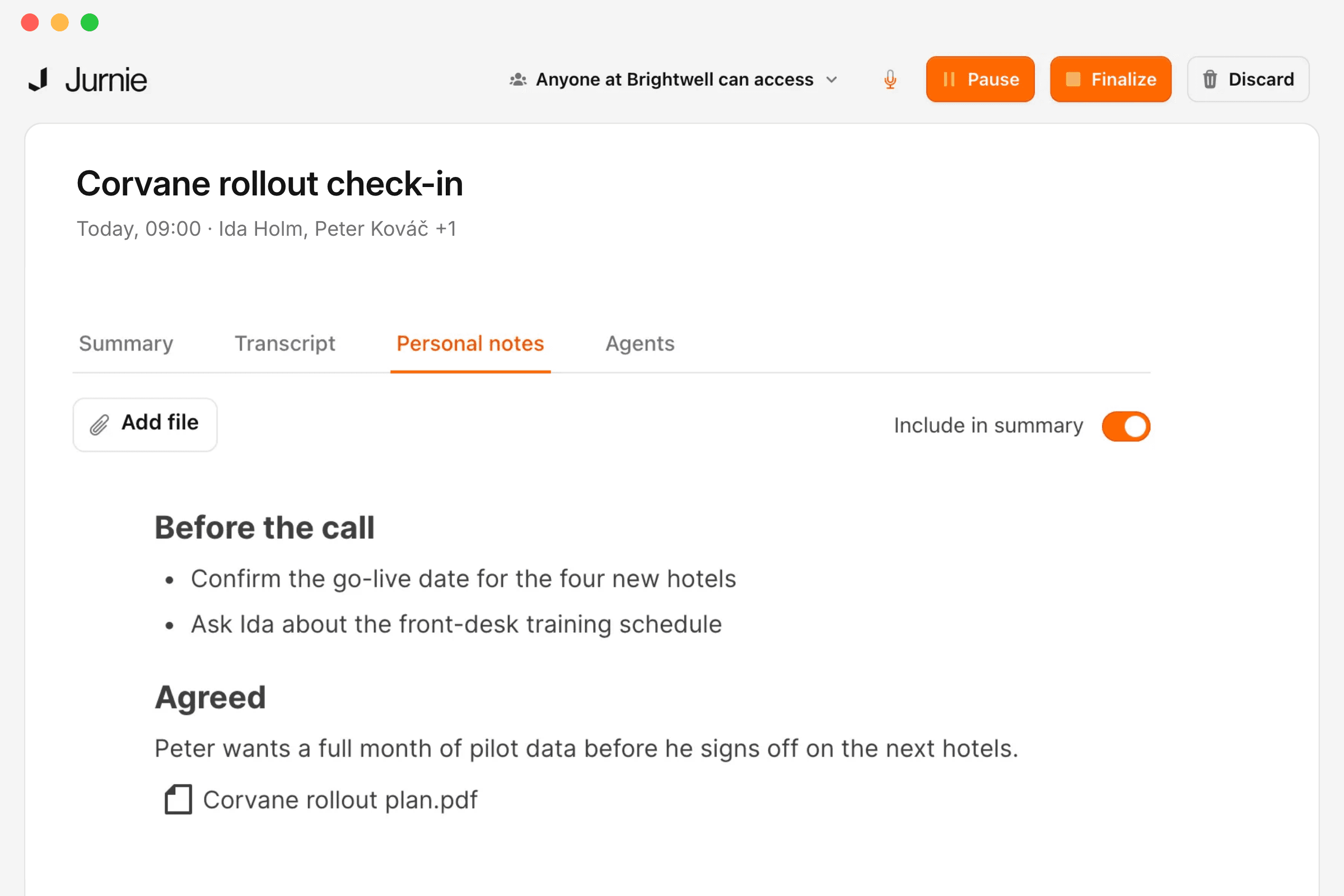
När ett samtal börjar använda din mikrofon frågar Jurnie om du vill ha anteckningar. Den startar aldrig av sig själv, och en liten symbol syns medan den fångar.
Systemkrav.
- Mac
- macOS 14 eller senare, på Apple silicon eller Intel.
- Windows
- Installeras bara för din Windows-användare, så du behöver inte administratörsbehörighet.
- Konto
- Ett Jurnie-konto. Starta en gratis provperiod, eller logga in med Google, Microsoft eller din e-post.
Frågor om skrivbordsappen.
Ser de andra i samtalet Jurnie?
Nej. Ingenting ansluter till samtalet. Berätta för deltagarna att du fångar mötet, precis som om du förde anteckningar.
Fungerar det med hörlurar?
Jurnie tar samtalets ljud direkt från datorn, så den hör alla även när du har hörlurar.
Hur långt kan ett möte vara?
Upp till fyra timmar. För en heldagsworkshop avslutar du och startar ett nytt möte innan dess.
Hur hålls den uppdaterad?
När en ny version finns visas en knapp för att uppdatera högst upp i appen.
Var får jag hjälp med installationen?
Hjälpcentret går igenom hur du installerar skrivbordsappen, även behörigheterna som macOS ber om.