Inga artiklar matchar ””.
Försök med färre eller andra ord.
Bläddra bland ämnen
Installera skrivbordsappen
Ladda ner Jurnie för Mac eller Windows, logga in via webbläsaren och ge åtkomst till mikrofonen och systemljudet så att Jurnie kan fånga möten utan en bot.
Skrivbordsappen fångar onlinemöten på din dator med hjälp av din mikrofon och ljudet från samtalet, så ingen bot behöver ansluta. Den fungerar med alla mötesappar, på macOS 14 eller senare (Apple silicon och Intel) och på Windows.
Ladda ner och installera
- Gå till jurnie.ai/sv/download-desktop. Nedladdningen för din dator startar automatiskt. Om den inte gör det väljer du ditt system bland länkarna där. I webbappen kan du också klicka på Ladda ner skrivbordsappen högst upp på skärmen.
- Installera appen:
- Mac: öppna Jurnies .dmg-fil i mappen Hämtade filer, dra Jurnie till mappen Program och öppna appen därifrån.
- Windows: kör installationsprogrammet, följ stegen och öppna sedan Jurnie från Start-menyn. Appen installeras bara för din Windows-användare, så du behöver inga administratörsrättigheter.
Logga in
Du behöver ett Jurnie-konto först. Se Ställ in Jurnie.
- Klicka på Logga in med webbläsare i appen. Webbläsaren öppnas.
- Logga in där med Google, Microsoft eller din e-postadress och ditt lösenord.
- Sidan visar Skrivbordsappen auktoriserad! och skickar dig tillbaka till appen, där du nu är inloggad. Om webbläsaren frågar om den får öppna Jurnie tillåter du det. Om inget händer klickar du på Öppna skrivbordsappen.
Om inloggningen inte går igenom, se Kan inte logga in.
Tillåt mikrofonen och systemljudet (Mac)
När du har loggat in på en Mac ber guiden Jurnie-inställning om två behörigheter, en i taget. Tillåt båda när macOS frågar (för den andra kan macOS skicka dig till Systeminställningar):
- Aktivera mikrofonåtkomst, så att Jurnie hör dig.
- Aktivera skärm- och systemljudåtkomst, så att Jurnie kan fånga alla andra i samtalet, även när du har hörlurar. I Systeminställningar heter inställningen Skärm- och systemljudinspelning (Skärminspelning i macOS 14). Jurnie använder den för att få samtalets ljud.
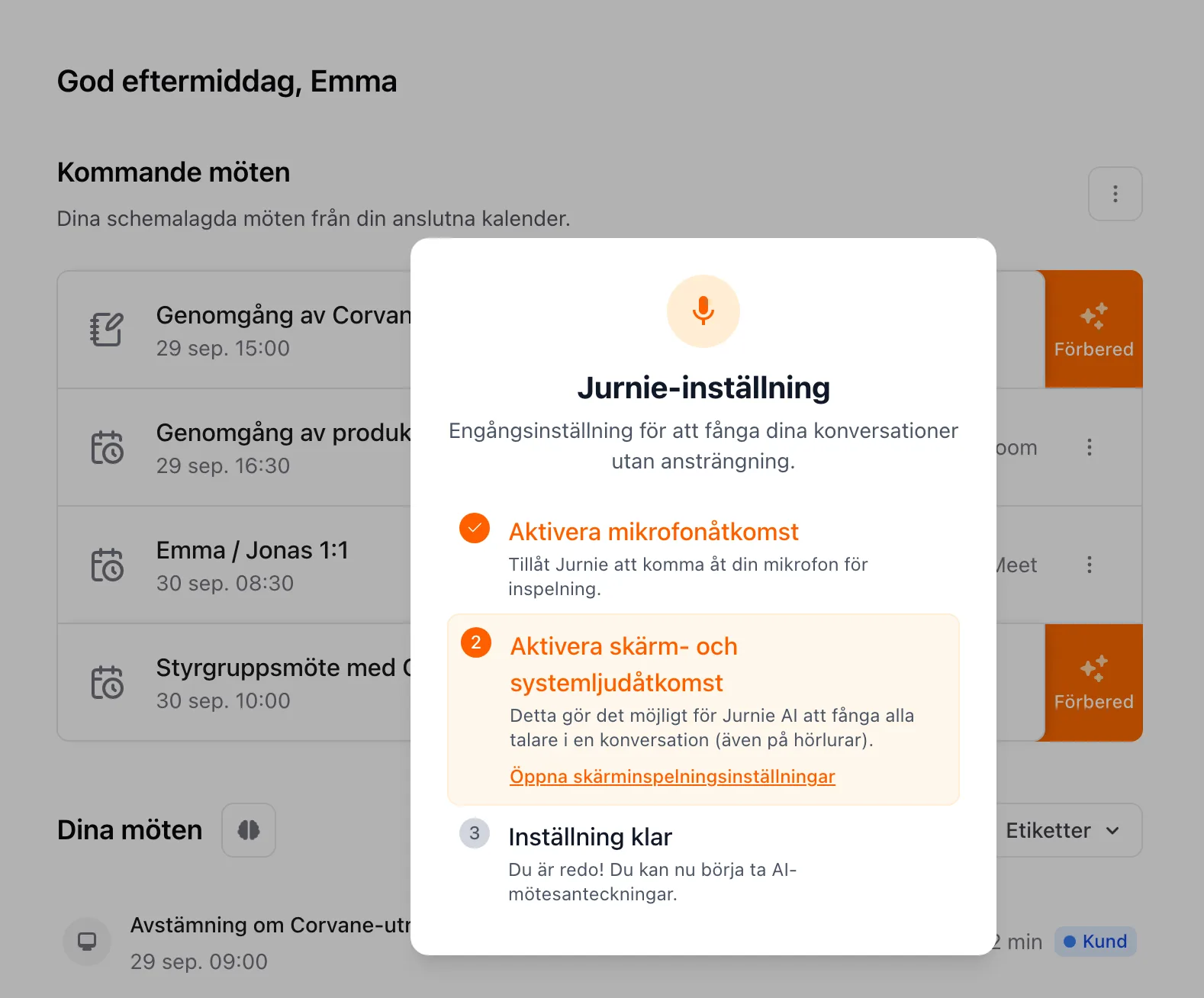
Om du klickade på Tillåt inte använder du Öppna mikrofoninställningar eller Öppna skärminspelningsinställningar i guiden, slår på Jurnie under Integritet och säkerhet och avslutar sedan Jurnie och öppnar appen igen.
Windows behöver inte det här steget.
Det här händer sedan
- Efter din första inloggning öppnas Jurnie automatiskt när du loggar in på datorn.
- När en annan app börjar använda mikrofonen, som ett samtal gör, visar Jurnie en notis så att du kan börja anteckna. Se Fånga ett onlinemöte.
- Jurnie avslutas inte när du stänger fönstret: appen fortsätter att köra så att den kan upptäcka dina möten. För att avsluta högerklickar du på Jurnie-ikonen i menyraden (Mac) eller i meddelandefältet (Windows), väljer Avsluta helt och sedan Avsluta.
Det här ändrar du under Inställningar → Preferenser → Jurnie Desktop-inställningar:
- Öppna Jurnie när du loggar in
- Visa mötesindikator: visar en indikator på skärmen medan Jurnie antecknar.
- Automatisk mötesdetektering: notisen när ett samtal upptäcks.
Tips: När en ny version finns visas knappen Uppdatera Jurnie högst upp i appen. Se Uppdatera skrivbordsappen.
Senast uppdaterad 3 oktober 2026