Ingen artikler matcher “”.
Prøv med færre eller andre ord.
Gennemse emner
Dine kontoindstillinger
Skift dit navn, hvilke e-mails du får, sproget i dine resuméer, din standardskabelon, automatisk deling og stemmegenkendelse, og skift mellem dine organisationer.
Dine personlige indstillinger ligger på fanen Konto i Indstillinger. De ændrer kun ting for dig. Indstillinger for hele organisationen ligger på fanen Organisation, som kun administratorer kan se.
Du åbner dem ved at klikke på dit navn nederst i sidemenuen og derefter på Indstillinger. I et smalt vindue ligger den samme menu bag din avatar øverst til højre.
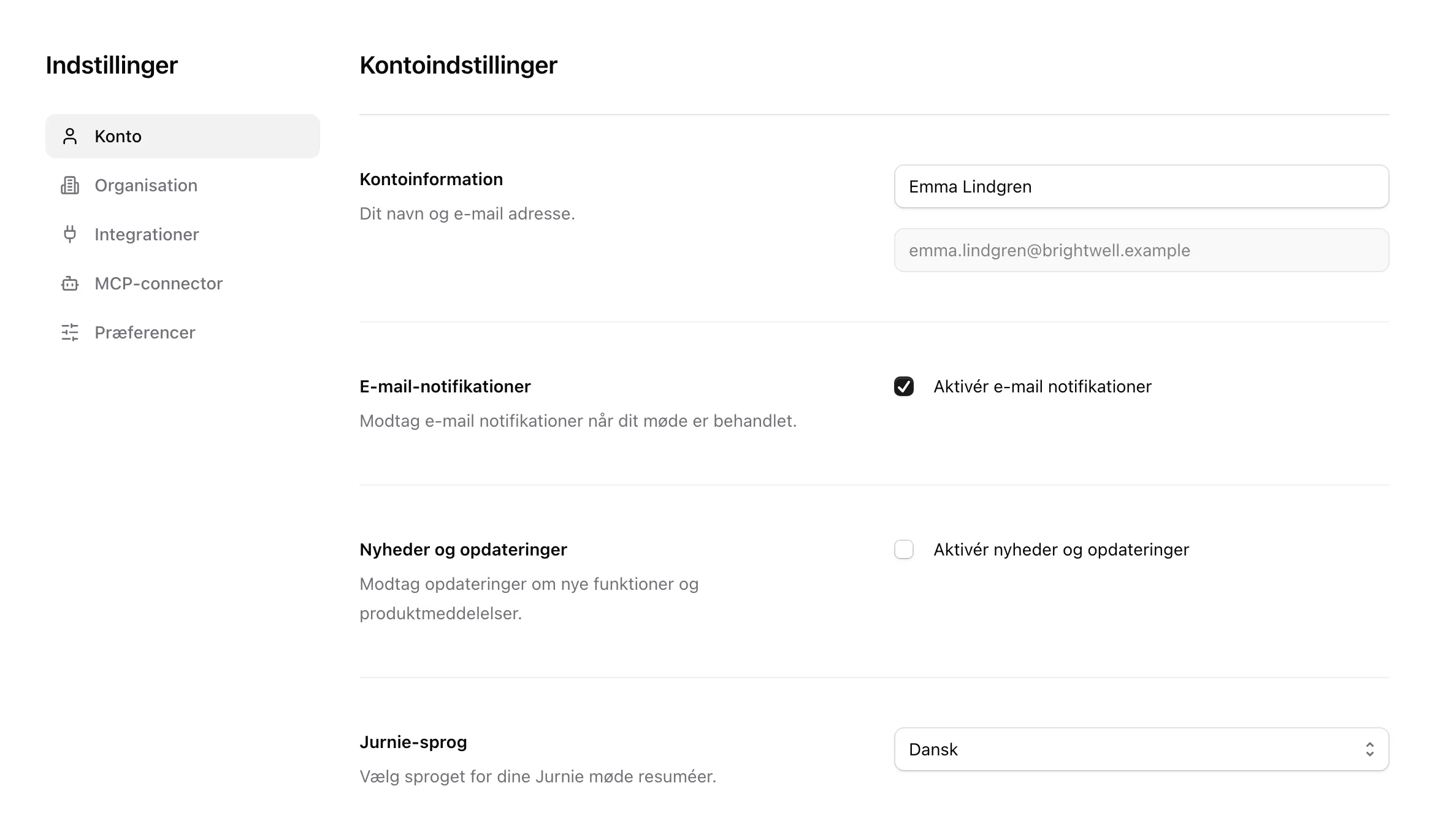
Det kan du ændre
- Kontoinformation: dit navn. Din e-mailadresse vises, men kan ikke ændres her. Skal den ændres, så skriv til support@jurnie.ai fra din nuværende adresse. Vi bekræfter ændringen med dig og med en administrator i din organisation, før vi foretager den.
- E-mail-notifikationer: e-mails, når et af dine møder er behandlet eller ikke kunne behandles, og når en af dine agentkørsler er færdig. Slår du det fra, stopper disse e-mails, den e-mail, en kollega kan sende, når vedkommende deler en agent med dig, og den e-mail, der fortæller, at du er blevet tilføjet til et teamspace. Hver agent har også sin egen kontakt, Send mig en e-mail, når denne agent er færdig. E-mails om, at nogen har delt et møde med dig, kommer stadig.
- Nyheder og opdateringer: e-mails om nye funktioner og produktnyheder.
- Jurnie-sprog: det sprog, Jurnie skriver resuméerne af dine møder på. Se Sprog i Jurnie.
- Standardskabelon til resuméer: din egen standardskabelon til mødernes resuméer. Den har forrang for din organisations standardskabelon. Vælg Ingen standardskabelon for at bruge organisationens. En standardskabelon, du ikke længere har adgang til, vises som Skabelonen er ikke længere tilgængelig, og organisationens standardskabelon gælder. Se Resuméskabeloner.
- Del møder med et teamspace: Jurnie deler hvert nyt møde, du opfanger eller uploader, med det teamspace, du vælger, når mødet er behandlet. Del ikke automatisk slår det fra. Afsnittet vises kun, når din organisation bruger teamspaces. Se Teamspaces.
- Stemmegenkendelse: om Jurnie genkender dig på din stemme i møder. Se Stemmegenkendelse nedenfor.
Klik på Gem ændringer, når du er færdig. Nulstil kasserer ændringer, du ikke har gemt endnu.
Tips: Spørg Jurnie kan også ændre dit Jurnie-sprog, din standardskabelon til resuméer og dine e-mailindstillinger for dig. Den viser dig ændringen og venter på din godkendelse først. Den kan ikke ændre dit navn eller deling med teamspaces. Se Lad Spørg Jurnie lave ændringer for dig.
Stemmegenkendelse
Jurnie kan genkende dig på din stemme i møder, så dit navn står ved det, du sagde. Jurnie lærer din stemme af sig selv efter nogle møder, hvor du er angivet som taler. Det går hurtigere, hvis du vælger dig selv som taler i et mødes transskription. Gæster bliver kun genkendt på stemmen, hvis din organisation tillader det, og et medlem har bedt Jurnie huske deres stemme, efter at de har sagt ja. Se Transskriptionen og talernes navne.
Afsnittet Stemmegenkendelse viser de møder, Jurnie har lært din stemme fra:
- Fjern ved et møde sletter det, Jurnie har lært fra det.
- Nulstil stemmeprofil sletter alt, hvad Jurnie har lært om din stemme. Jurnie lærer din stemme igen over dine næste møder.
- Vil du slå det fra, så slå Genkend mig på min stemme fra, klik på Gem ændringer, og bekræft med Slå fra. Din stemmeprofil bliver slettet, og Jurnie holder op med at genkende dig på stemmen.
Hvis afsnittet siger Stemmegenkendelse er slået fra for din organisation., har en administrator slået det fra i organisationsindstillingerne.
Hvis du har bedt Jurnie huske stemmen fra en person uden for din organisation, står personen under Stemmeprofiler, du har tilføjet, markeret Privat eller Delt med din organisation. Slet ved en profil sletter den.
Medlem af flere organisationer
Én Jurnie-konto kan være medlem af flere organisationer, for eksempel din egen virksomheds og en kundes. Når du er medlem af mere end én eller har en invitation, der venter, står dine organisationer øverst i kontomenuen: klik på dit navn nederst i sidemenuen. Den, du er i, har et flueben. Klik på en anden for at skifte til den.
- Deltag: en invitation kommer på e-mail og vises også under Invitationer i kontomenuen. Klik på Deltag for at acceptere den, eller på Afvis. Har du forbundet en kalender, kan du også vælge at opfange dine kalendermøder i den organisation fremover. Når du deltager, skifter du til den nye organisation.
- Dine møder: hvert møde hører til den organisation, det blev opfanget i. Du finder det, deler det og spørger til det dér, sammen med den organisations teamspaces, agenter og hukommelse. Møder, du selv opfanger, havner i den organisation, du er i, når du starter. Møder, Jurnie deltager i fra din kalender, havner i den organisation, du vælger i kalenderindstillingerne. Et link til et møde i en af dine andre organisationer skifter dig derover.
- Dine indstillinger: din standardskabelon til resuméer og deling med teamspaces indstilles for hver organisation for sig. Dit navn, dine e-mails og dit Jurnie-sprog er de samme overalt.
- Forlad: under Indstillinger → Konto → Organisationer klikker du på Forlad ved organisationen og bekræfter. Du mister adgangen til dens møder, teamspaces og agenter, og en administrator kan invitere dig igen senere. Du kan ikke forlade din eneste organisation. Er du organisationens eneste administrator, så gør en anden til administrator først.
De andre faner
- Integrationer: din kalender og andre værktøjer. Se Forbind din kalender.
- MCP-connector: forbind Claude, ChatGPT eller en anden AI-assistent. Se Brug Jurnie fra Claude, ChatGPT og andre AI-værktøjer.
- Præferencer: appens sprog og farvetema. I desktop-appen har fanen også indstillingerne for desktop-appen.
- Telefon: dit mobilnummer og dit Jurnie-nummer, så du kan ringe til kunder fra Jurnie. Vises kun, når din organisation opfanger telefonopkald. Administratorer finder telefonindstillingerne for hele teamet under Organisation.
- API-nøgler: vises kun, når din organisation tillader API-adgang. Se Jurnies API.
Skift din adgangskode
Der er intet felt til adgangskode i Indstillinger. Vil du skifte din adgangskode, så log ud, klik på Glemt adgangskode? på login-siden, og følg linket i e-mailen. Hvis du logger ind med Google eller Microsoft, har du ikke brug for en adgangskode. Se Jeg kan ikke logge ind.
I Jurnies mobilapp åbner du Profil og trykker på Skift adgangskode. Det kræver din nuværende adgangskode.
Sidst opdateret 11. november 2026