Ingen artikler matcher “”.
Prøv med færre eller andre ord.
Gennemse emner
Jurnies API
Opret API-nøgler, så dine egne værktøjer og scripts kan læse dine møder, resuméer og transskriptioner via Jurnies skrivebeskyttede API, og send resuméer til andre værktøjer med webhooks.
Med Jurnies API kan dine egne værktøjer og scripts læse det, du kan se i Jurnie: dine møder med deres resuméer og transskriptioner, dine teamspaces og, når hukommelsen er slået til for din organisation, det, Jurnie husker. API'et giver kun læseadgang. Hver API-nøgle tilhører én person og ser præcis det, den person kan se.
Slå API-adgang til
Administratorer: API-adgang slås til for hver organisation af Jurnie. Skriv til support@jurnie.ai for at få den slået til eller fra for jeres.
Indtil den er slået til, vises fanen API-nøgler ikke i Indstillinger. Slås den fra igen senere, sættes alle nøgler på pause, indtil den bliver slået til igen; ingen nøgler bliver slettet.
Opret en nøgle
- Klik på dit navn nederst i sidemenuen og derefter på Indstillinger, og åbn API-nøgler.
- Klik på Opret API-nøgle.
- Giv nøglen et navn, for eksempel "Rapporteringsscript", og klik på Opret nøgle.
- Kopiér nøglen, og gem den et sikkert sted. Du kan ikke se den igen.
- Klik på Færdig.
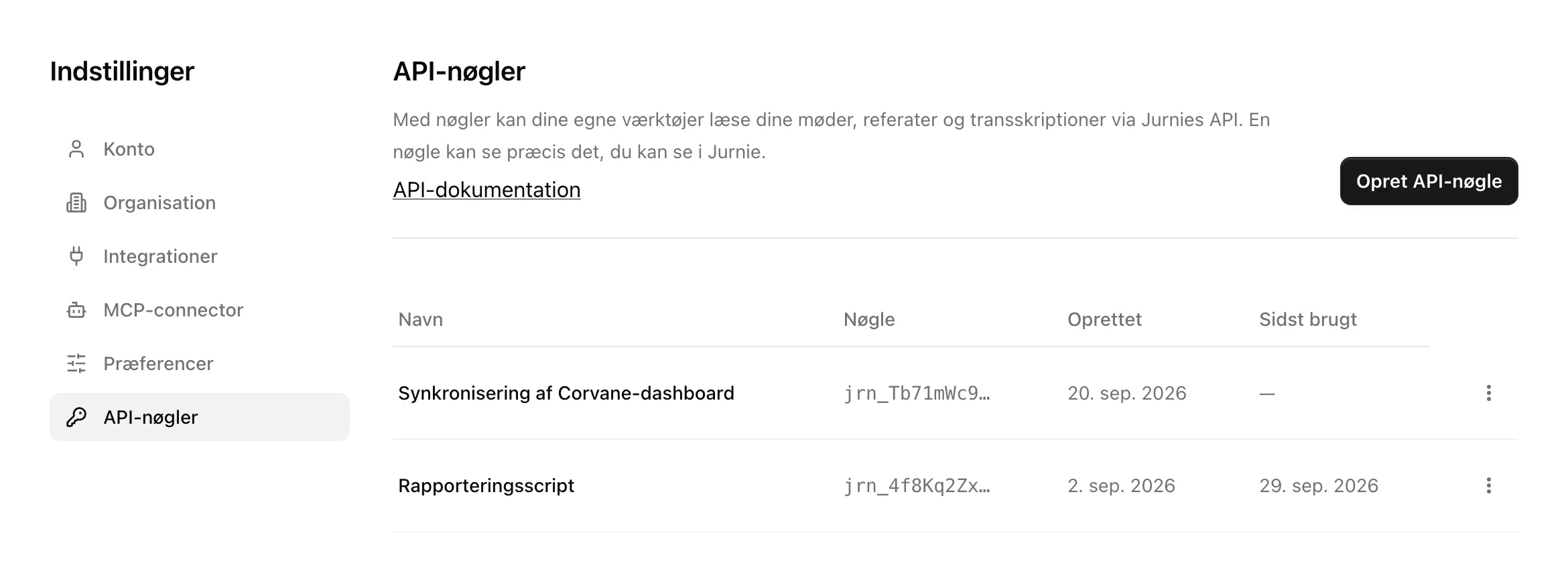
Nøgler starter med jrn_. Du kan have op til 10 aktive nøgler.
Brug en nøgle
Send nøglen som et bearer-token i headeren Authorization. For eksempel for at vise dine møder:
curl https://app.jurnie.io/api/v1/meetings/ \
  -H "Authorization: Bearer $JURNIE_API_KEY"
Klik på API-dokumentation på fanen API-nøgler for at se alle endpoints og felter. Dokumentationen er offentlig, på https://app.jurnie.io/api/v1/docs/, så du kan læse den, før du har en nøgle.
Hver nøgle kan lave 600 forespørgsler i timen. Alle svar har headerne X-RateLimit-Limit og X-RateLimit-Remaining, så dit script kan sætte tempoet ned i tide.
Tilbagekald en nøgle
Åbn menuen for enden af nøglens række på listen, klik på Tilbagekald, og bekræft. Alt, der bruger nøglen, holder op med at virke med det samme, og det kan ikke fortrydes. Kolonnen Sidst brugt hjælper dig med at finde nøgler, som ingen bruger længere.
En nøgle virker i den organisation, den blev oprettet i. Den holder også op med at virke, hvis ejeren bliver deaktiveret i den organisation eller forlader den.
Send resuméer til andre værktøjer med webhooks
En webhook sender hvert mødes resumé til en URL, du vælger, så snart det er klar, så et værktøj som Zapier, Make eller n8n kan sende det videre til dit CRM, dit projektværktøj eller jeres teamchat. Den sender de møder, du kan se i Jurnie, med titel, tidspunkt, inviterede og talere. Transskriptioner er ikke med.
- Tilføj et trin i det andet værktøj, der modtager en webhook (i Zapier Webhooks by Zapier med Catch Hook), og kopiér dets URL.
- Klik på dit navn nederst i sidemenuen i Jurnie og derefter på Indstillinger, åbn API-nøgler, og klik på Tilføj webhook under Webhooks.
- Giv webhooken et navn, indsæt URL'en, og klik på Tilføj webhook.
- Klik på Send testhændelse for at tjekke, at det andet værktøj modtager den, og klik derefter på Færdig.
Hvis et resumé ændres senere, for eksempel efter at du har rettet et navn, sender Jurnie det igen markeret som opdateret. Klik på en webhooks navn for at se, hvad der er sendt for nylig, og om det er kommet frem.
Hvis URL'en bliver ved med at afvise hændelser, slår Jurnie webhooken fra og sender dig en e-mail, og dens status viser Slået fra — fejler. Ret den modtagende side, og vælg derefter Genoptag i webhookens menu. Resuméer fra den tid, den var slået fra, sendes ikke igen.
Udviklere: hver hændelse er signeret med webhookens signeringshemmelighed, som du kan se med Vis hemmelighed i dens menu. Sådan virker webhooks ved overskriften Webhooks beskriver hændelsen, og hvordan du tjekker signaturen.
Tips: Du behøver ikke en nøgle for at spørge en AI-assistent som Claude om dine møder. Se Brug Jurnie fra Claude, ChatGPT og andre AI-værktøjer.
Sidst opdateret 10. november 2026