Ingen artikler matcher “”.
Prøv med færre eller andre ord.
Gennemse emner
Spørg Jurnie-panelet på desktop
Et lille Spørg Jurnie-vindue, der svæver over dine andre apps, med genveje til at åbne det og til at sende Jurnie et skærmbillede.
Desktop-appen har et lille svævende Spørg Jurnie-panel, så du kan stille et spørgsmål uden at forlade det, du arbejder med.
Åbn panelet
Panelet har to tilstande: en lille Jurnie-knap nær skærmens nederste højre hjørne og den åbne chat. Klik på den lille knap for at åbne chatten.
Det her viser den lille knap:
- Cmd+Shift+J (macOS) / Ctrl+Shift+J (Windows) fra en hvilken som helst app. Hovedvinduet skjules. Tryk igen for at skjule panelet.
- At lukke Jurnies hovedvindue.
Det her åbner chatten direkte:
- Et klik på Jurnie-ikonet i menulinjen (macOS) eller meddelelsesområdet (Windows). Klik igen for at skjule panelet.
- Skjul til panel på siden Spørg Jurnie i hovedvinduet, som tager den chat, du er i, med.
Mens Jurnie tager noter i et møde, ser du måske også mødeindikatoren, et orange eller gråt Jurnie-mærke. Det er noget andet: Et klik på den åbner hovedvinduet, ikke chatten. Se Opfang et onlinemøde.
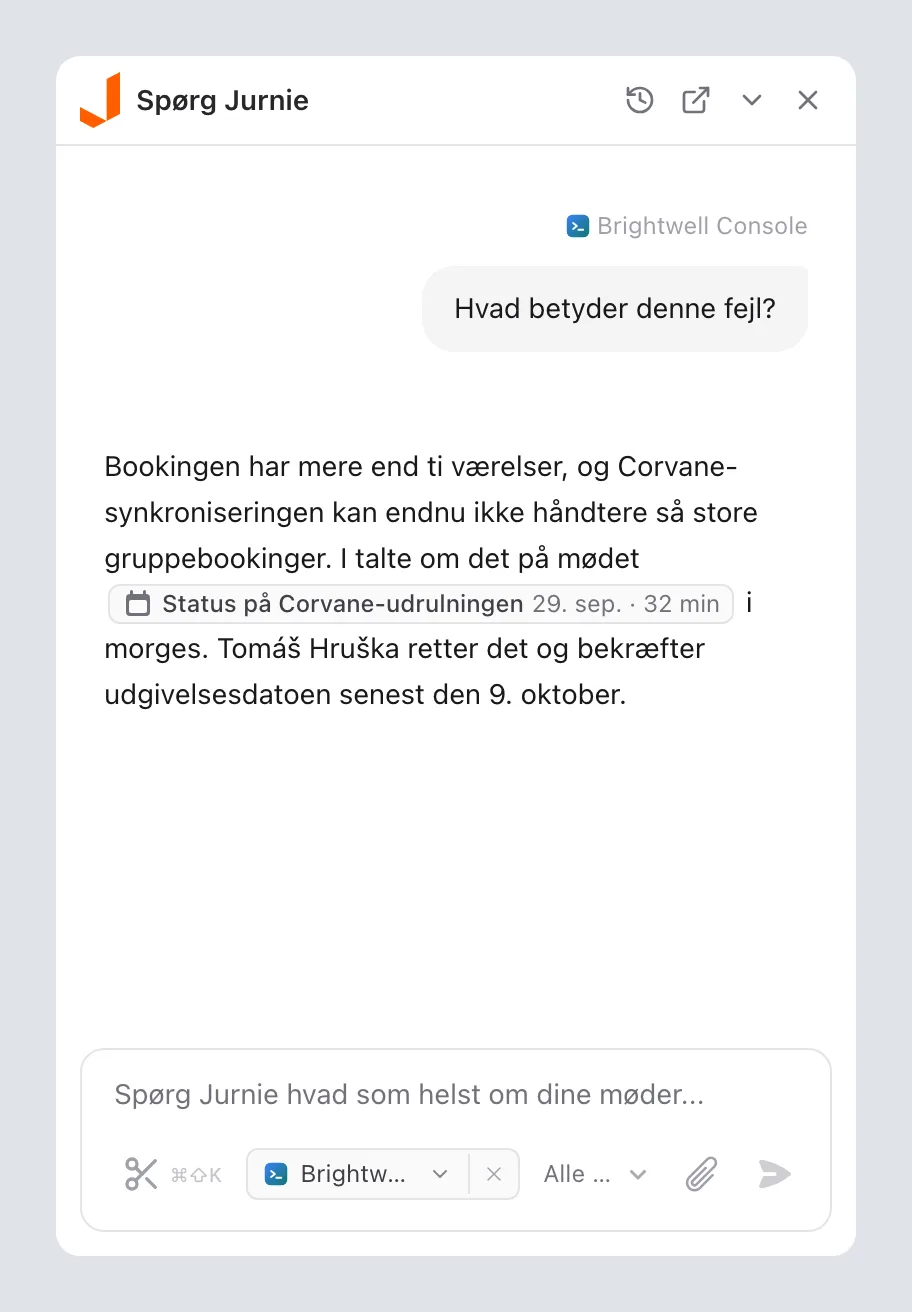
I panelet
Panelet er en fuld Spørg Jurnie-chat. Øverst har det fire knapper:
- Chathistorik: Vælg en tidligere chat, eller start en ny.
- Åbn app: åbner hovedvinduet med den samme chat og det, du havde skrevet.
- Skjul: gør panelet til den lille knap igen.
- Luk: skjuler panelet.
Når panelet vises igen, starter det en ny chat, medmindre du har taget en med via Skjul til panel. Links til møder og personer i et svar åbner i hovedvinduet, så panelet forbliver, som det er.
Spørg om det, der er på din skærm
Panelet ved, hvilken app du lige har brugt, og viser den som en chip nederst i beskedfeltet. Når du sender en besked, tager Jurnie den tekst med, du har markeret i appen, den tekst, den kan læse i appens vindue, og et billede af vinduet. Så kan du spørge "Hvad betyder denne fejl?" uden at kopiere noget.
- Klik på chippen for at vælge en anden åben app.
- Klik på Fjern referenceskærm (×) for at sende uden den.
På macOS skal Jurnie have adgang under Tilgængelighed for at kunne læse appens tekst. Uden den viser panelet Giv adgang under Tilgængelighed, så Jurnie kan læse app-kontekst. Klik på Åbn indstillinger, og slå Jurnie til under Anonymitet og sikkerhed → Tilgængelighed.
Bemærk: På macOS kan Jurnie læse appens tekst og medtage et billede af dens vindue. På Windows kan du bruge Tag skærmbillede til at vise Jurnie, hvad der er på din skærm.
Send et skærmbillede
- Tryk på Cmd+Shift+K (macOS) / Ctrl+Shift+K (Windows), eller klik på Tag skærmbillede (saksknappen) i beskedfeltet.
- Træk hen over den del af skærmen, du vil have med. På Windows bruges Klippeværktøj til det.
- Med genvejen bliver skærmbilledet føjet til en besked i panelet, som åbnes, hvis det var skjult. Med knappen bliver det føjet til den besked, du er ved at skrive. Skriv dit spørgsmål, og send.
Bemærk: Panelet og genvejene virker, når du er logget ind i desktop-appen, og din organisations abonnement er aktivt. Hvis en anden app allerede bruger en af genvejene, virker den genvej ikke i Jurnie.
Sidst opdateret 3. oktober 2026