Ingen artikler matcher “”.
Prøv med færre eller andre ord.
Gennemse emner
Inviter og administrer dit team
Inviter personer til din organisation, vælg, hvem der er administrator, og deaktiver medlemmer, der stopper.
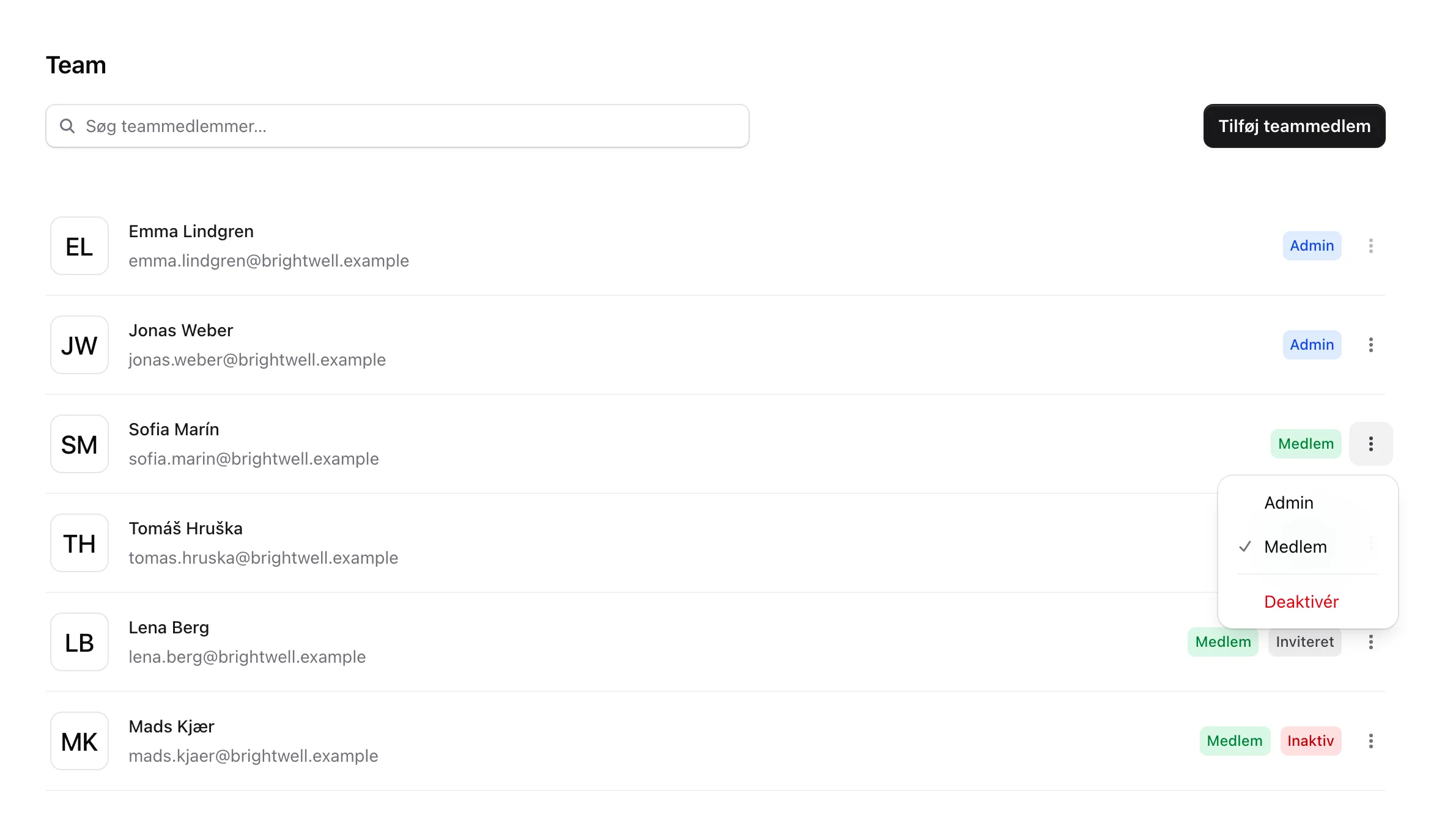
Administratorer styrer, hvem der er med i organisationen, på siden Team. Du åbner den ved at klikke på dit navn nederst i sidemenuen og derefter på Team.
Administratorer: Kun administratorer kan se siden Team. Den person, der tilmelder sig Jurnie, er organisationens første administrator.
Inviter en person
- Klik på Tilføj teammedlem.
- Skriv personens E-mail og eventuelt Navn.
- Vælg en Rolle: Medlem eller Admin.
- Klik på Tilføj medlem.
Jurnie sender personen en e-mail med en invitation til at blive en del af din organisation. Indtil personen accepterer, står der Inviteret ved personen. For at acceptere åbner personen linket og fortsætter enten med Google eller Microsoft eller vælger en adgangskode og klikker på Opret konto.
Bemærk: Personen skal fortsætte med den Google- eller Microsoft-konto, der hører til den e-mailadresse, du har inviteret. Logger personen ind med en anden adresse, oprettes der en separat Jurnie-konto i sin egen organisation.
Hvis det ikke lykkes at tilføje en person, har personens e-mailadresse måske allerede en Jurnie-konto, eller alle de pladser, I betaler for, er måske i brug (se "Pladser" nedenfor). Hver adresse kan kun høre til én konto. Skriv til support@jurnie.ai, hvis personen skal være med i din organisation. Vi bekræfter det med personen, før vi flytter kontoen.
Afventende invitationer
Klik på Flere muligheder (⋮) i den inviterede persons række:
- Gensend invitation sender et nyt link. Det tidligere link holder op med at virke.
- Slet invitation beder dig bekræfte og trækker derefter invitationen tilbage. Linket holder op med at virke.
Administratorer og medlemmer
Administratorer kan invitere personer, ændre roller, deaktivere medlemmer, ændre organisationsindstillingerne og administrere faktureringen. Nogle integrationer, som HubSpot, kan kun forbindes af en administrator.
Som standard får du ikke adgang til andre medlemmers møder, bare fordi du er administrator. Ligesom alle andre ser du de møder, der er delt med dig. Teamspaces har deres egne administratorer, uafhængigt af denne rolle. Se Teamspaces.
Vil du ændre en persons rolle, så klik på Flere muligheder (⋮) i personens række, og vælg Admin eller Medlem. Du kan ikke ændre din egen rolle eller deaktivere dig selv. Bed en anden administrator om det.
Når nogen stopper
Klik på Flere muligheder (⋮) i personens række, og vælg Deaktivér. Personen kan ikke længere logge ind eller bruge Jurnie, og personens API-nøgler holder op med at virke. Personens møder bliver i Jurnie. Der står Inaktiv ved personen, og Aktivér giver personen adgang igen.
Du kan ikke slette en person, der allerede er blevet medlem; deaktiver personen i stedet. Hvis personens konto og møder skal slettes, så se Luk din konto, eller slet dine data.
Pladser
Dit abonnement tæller aktive medlemmer. Der betales ikke for afventende invitationer og deaktiverede medlemmer, og antallet opdateres af sig selv, når personer bliver medlemmer eller bliver deaktiveret. Se Abonnement og fakturering.
Hvis din organisation betaler for et fast antal pladser, kan du ikke invitere eller genaktivere nogen, mens alle pladser er i brug. En administrator kan skrive til support@jurnie.ai for at ændre antallet.
Sidst opdateret 3. oktober 2026