Ingen artikler matcher “”.
Prøv med færre eller andre ord.
Gennemse emner
Agenter: opfølgning efter dine møder
Sæt agenter op, der kører efter dine møder og skriver referater, samler handlingspunkter eller opdaterer værktøjer som HubSpot og Jira, med din godkendelse.
En agent er en gemt instruktion, som Jurnie udfører efter dine møder: hvilke møder den gælder for, og hvad den skal gøre. Når et møde passer, udfører agenten arbejdet og lægger resultatet på mødets fane Agenter. Alt, hvad den vil ændre i en anden app, venter på din godkendelse.
Opret en agent
- Klik på Agenter i sidemenuen og derefter på Tilføj agent.
- Vælg Tom agent eller en færdig agent fra grupper som Generelt, Kundearbejde eller Salg. Forhåndsvisningen viser Hvornår den kører og Hvad den gør.
- Klik på Brug agent (eller Start fra bunden).
- Tilpas felterne, og klik derefter på Tilføj agent.
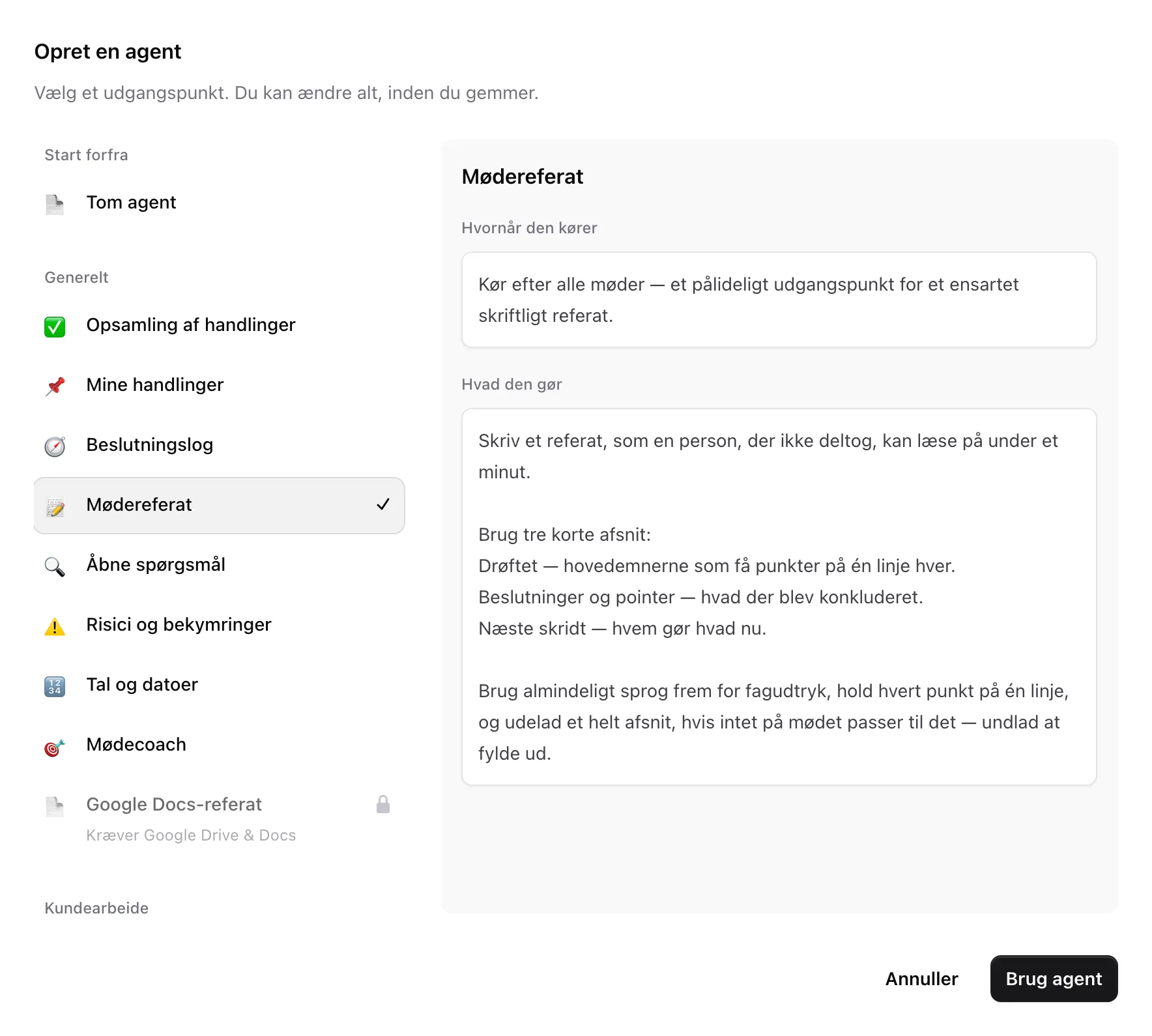
En agent, der har brug for et andet værktøj, er markeret med Kræver og værktøjets navn, for eksempel Kræver HubSpot. Den kan ikke bruges, før værktøjet er forbundet; vælger du den, får du tilbudt at forbinde det. Se Forbind Jurnie med dine andre værktøjer.
Felterne
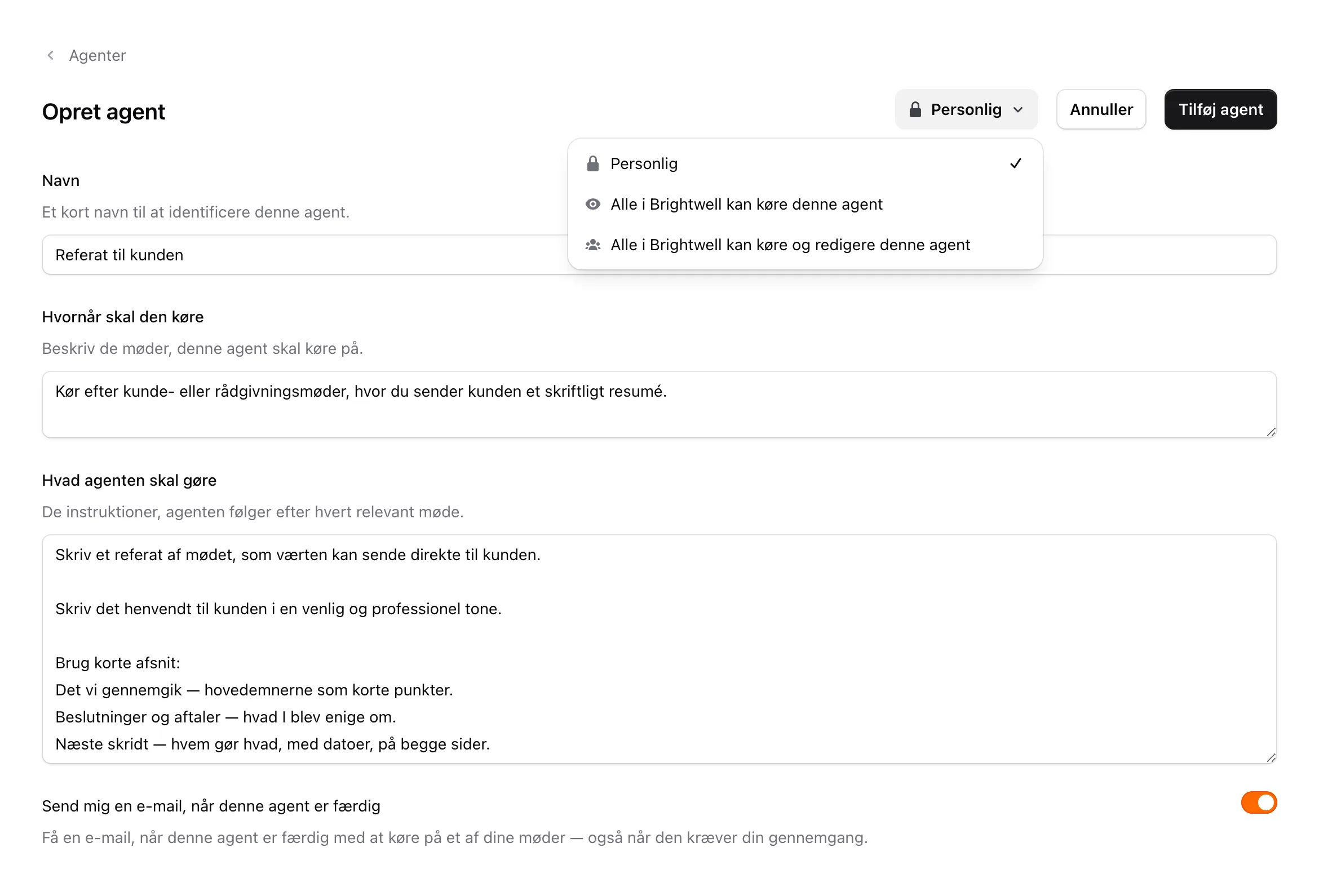
- Navn: skal være unikt blandt de agenter, du kan se.
- Hvornår skal den køre: de møder, agenten gælder for. Jurnie læser transskriptionen af hvert behandlet møde og kører kun de agenter, hvis beskrivelse tydeligt passer, så "Salgsmøder med en potentiel kunde" virker bedre end "vigtige møder".
- Hvad agenten skal gøre: dens instruktioner. Uden en forbundet app bliver resultatet i kørslen: et referat, en liste eller et udkast til en e-mail, som du selv gennemgår og sender.
- Send mig en e-mail, når denne agent er færdig: slået til som standard. Du får en e-mail, når en kørsel er færdig, skal gennemgås eller fejler, hvis Aktivér e-mailnotifikationer også er slået til i dine kontoindstillinger.
Hvem den kører for
Vælg i menuen for omfang øverst:
- Personlig: kører kun på dine møder; kun du kan se den.
- Alle i din organisation kan køre denne agent: kører på alles møder i din organisation; kun du kan redigere den.
- Alle i din organisation kan køre og redigere denne agent: det samme, og alle i organisationen kan redigere eller slette den.
Når en delt agent kører på et møde, er det kun mødets ejer, der ser resultatet, og der ændres ikke noget i en anden app uden ejerens godkendelse. Kun den, der har oprettet agenten, kan ændre dens omfang. Hver person kan slå en delt agent fra for sine egne møder med kontakten i agentens række under Agenter.
En agent handler på vegne af den person, der ejer mødet. I et værktøj, som hver person forbinder selv, for eksempel Jira, bruger den personens egen forbindelse, så den kan kun arbejde dér på møder, hvor ejeren har forbundet værktøjet. Et værktøj, som en administrator forbinder én gang for hele organisationen, for eksempel HubSpot, virker på alles møder.
Hvornår agenter kører
- Automatisk, når et møde er behandlet: hver agent højst én gang pr. møde.
- Manuelt: På mødets fane Agenter vælger du agenten og klikker på Kør agent eller på Kør igen, hvis den har kørt før.
Se Gennemgå, hvad en agent foreslår.
Rediger, kopiér eller slet en agent
Klik på en agent på listen for at åbne den. Ændringer gælder kun for fremtidige kørsler. Menuen ⋮ har Dupliker, som laver en personlig kopi, og, hvis du kan redigere agenten, Slet. Agenter, du ikke kan redigere, åbnes som Agentdetaljer, hvor du stadig kan slå e-mailen til eller fra.
Bemærk: Agenter kræver et aktivt abonnement eller en prøveperiode. Mens dit abonnement er inaktivt, er Agenter ikke i sidemenuen.
Sidst opdateret 3. oktober 2026