Ingen artikler matcher “”.
Prøv med færre eller andre ord.
Gennemse emner
Brug Jurnie fra Claude, ChatGPT og andre AI-værktøjer
Forbind Claude, ChatGPT, Cursor, Codex eller en anden MCP-klient til Jurnie, så den kan læse dine møder, resuméer og transskriptioner, mens du arbejder.
Med Jurnies MCP-connector kan AI-assistenter, der understøtter MCP (Model Context Protocol), som Claude, ChatGPT, Cursor og Codex, læse dine møder i Jurnie. Du kan så spørge dem om dine møder midt i andet arbejde, for eksempel "Hvad bad Corvane om ved sidste uges statusmøde?"
Assistenten logger ind som dig og ser kun det, du kan se i Jurnie. Den har kun læseadgang: Den kan aldrig ændre eller slette noget.
Det kan en forbundet assistent læse
- Dine møder med deres resuméer og transskriptioner
- De teamspaces, du er medlem af
- Det, Jurnie husker fra dine møder, når hukommelsen er slået til for din organisation
Sæt det op
Klik på dit navn nederst i sidemenuen og derefter på Indstillinger, og åbn MCP-connector. Siden viser Din MCP-server-URL, https://app.jurnie.io/mcp, med knappen Kopiér og en vejledning til hver klient under Sæt det op i din klient.
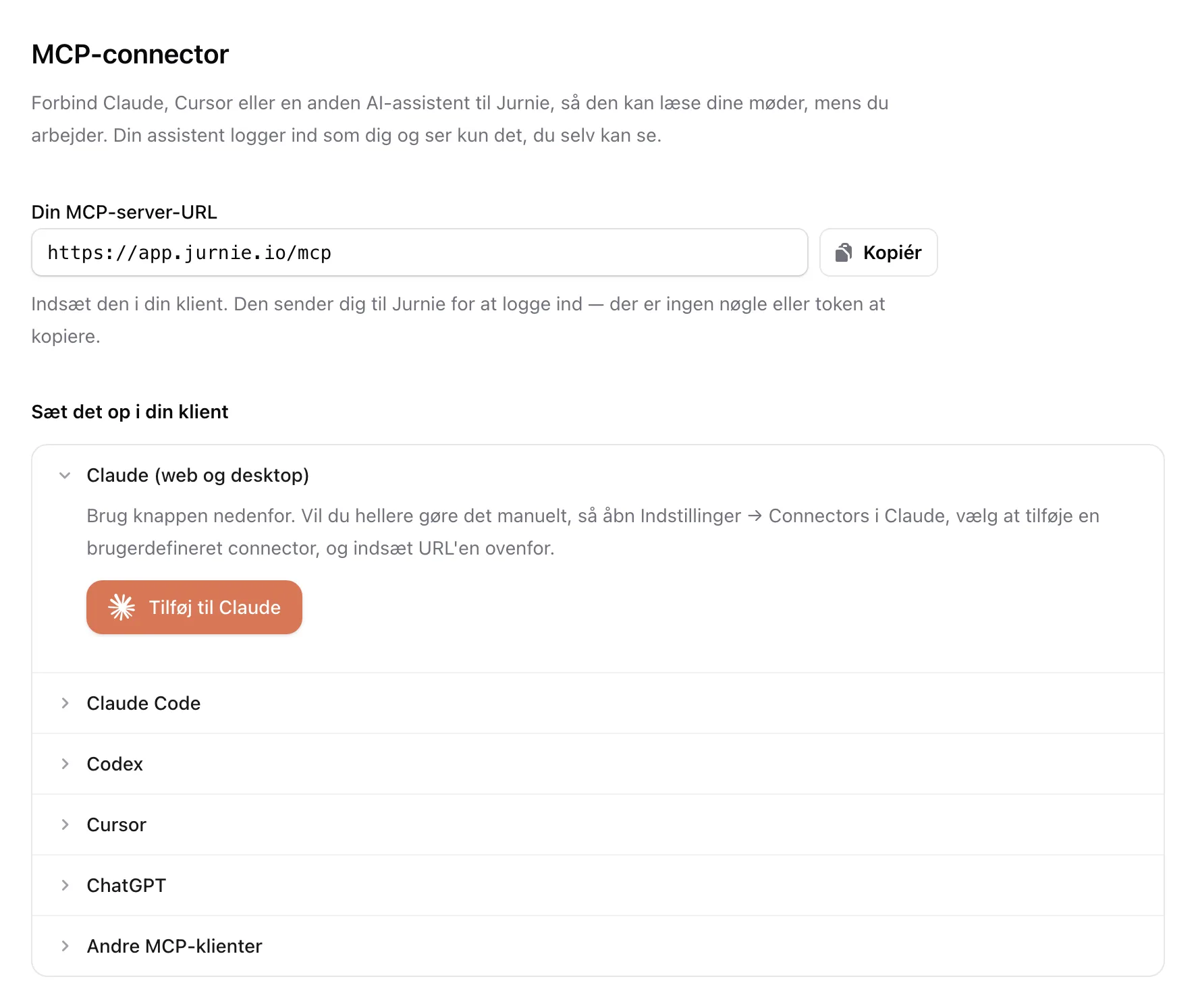
Der er ingen nøgle eller token at kopiere. Når du tilføjer URL'en, sender din klient dig til Jurnie. På Forbind til Jurnie tjekker du den konto, du er logget ind med, og klikker på Tillad.
Claude (web og desktop)
Klik på Tilføj til Claude. Det åbner Jurnie i Claudes connector-katalog. Vil du hellere gøre det manuelt, så åbn Indstillinger → Connectors i Claude, tilføj en brugerdefineret connector, og indsæt URL'en.
Claude Code
Kør dette i din terminal. Kør derefter /mcp i Claude Code, og log ind i Jurnie:
claude mcp add --transport http jurnie https://app.jurnie.io/mcp
Codex
Kør dette i din terminal. Codex åbner et browservindue, hvor du logger ind. Sker det ikke, så kør codex mcp login jurnie.
codex mcp add jurnie --url https://app.jurnie.io/mcp
Cursor
Åbn Settings → Tools & Integrations i Cursor, tilføj en ny MCP-server, og indsæt URL'en. Cursor åbner et browservindue, hvor du logger ind.
ChatGPT
Åbn Indstillinger → Connectors i ChatGPT, og tilføj en brugerdefineret connector med URL'en. Brugerdefinerede connectors er ikke tilgængelige på alle ChatGPT-abonnementer.
Andre klienter
Alle klienter, der understøtter eksterne MCP-servere over HTTP, virker. Giv dem URL'en og intet andet: Klienten registrerer sig selv hos Jurnie og sender dig derefter til Jurnie for at logge ind.
Tips: Vil du i stedet læse dine møder fra dine egne scripts, så brug en API-nøgle. Se Jurnies API.
Sidst opdateret 3. oktober 2026