Ingen artikler matcher “”.
Prøv med færre eller andre ord.
Gennemse emner
Inviter Jurnie til et møde
Send Jurnies notetager ind i et videoopkald, ét møde ad gangen eller til alle møder i din kalender, og giv deltagerne besked.
Jurnie kan sende en notetager, også kaldet Jurnie-botten, ind i et videoopkald via mødelinket, for eksempel på Zoom, Google Meet eller Microsoft Teams. Den kommer ind i opkaldet som en deltager med dit navn, for eksempel "Emma's Jurnie Note Taker", så alle i opkaldet kan se den. Det er praktisk, når du ikke er ved din computer. Når du sidder ved computeren, opfanger desktop-appen mødet, uden at nogen deltager.
Et møde i din kalender
Når din kalender er forbundet:
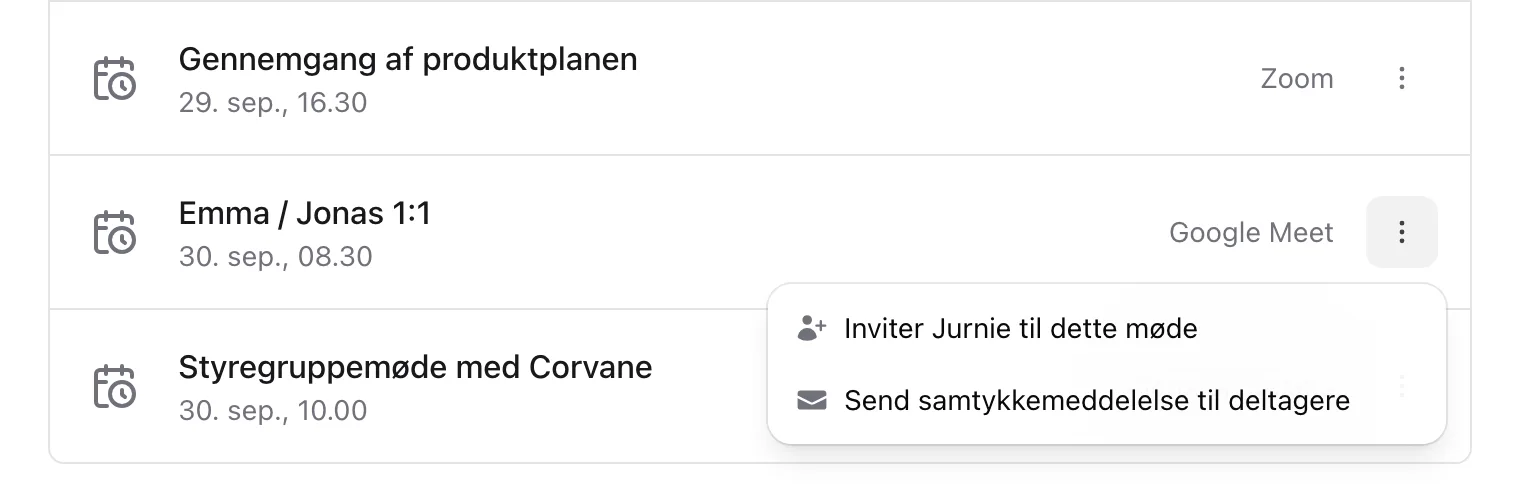
- Klik på Mødemuligheder (⋮) ved mødet under Kommende møder på Hjem.
- Vælg Inviter Jurnie til dette møde.
Mødet viser nu et notetager-ikon ved siden af titlen; peg på det for at se Jurnie vil deltage i dette møde. Hvis mødet bliver flyttet, flytter notetageren med. Vil du aflyse den, så vælg Annuller Jurnie for dette møde i den samme menu. Menuen er tom for en begivenhed uden mødelink.
Et møde, der allerede er i gang
- Klik på Flere muligheder (⋮) ved siden af Kommende møder på Hjem.
- Vælg Inviter Jurnie til igangværende møde.
- Indsæt opkaldets link i Mødelink. Opsummeringsskabelon starter med din organisations standardskabelon; vælg en anden, hvis du vil.
- Klik på Inviter Jurnie.
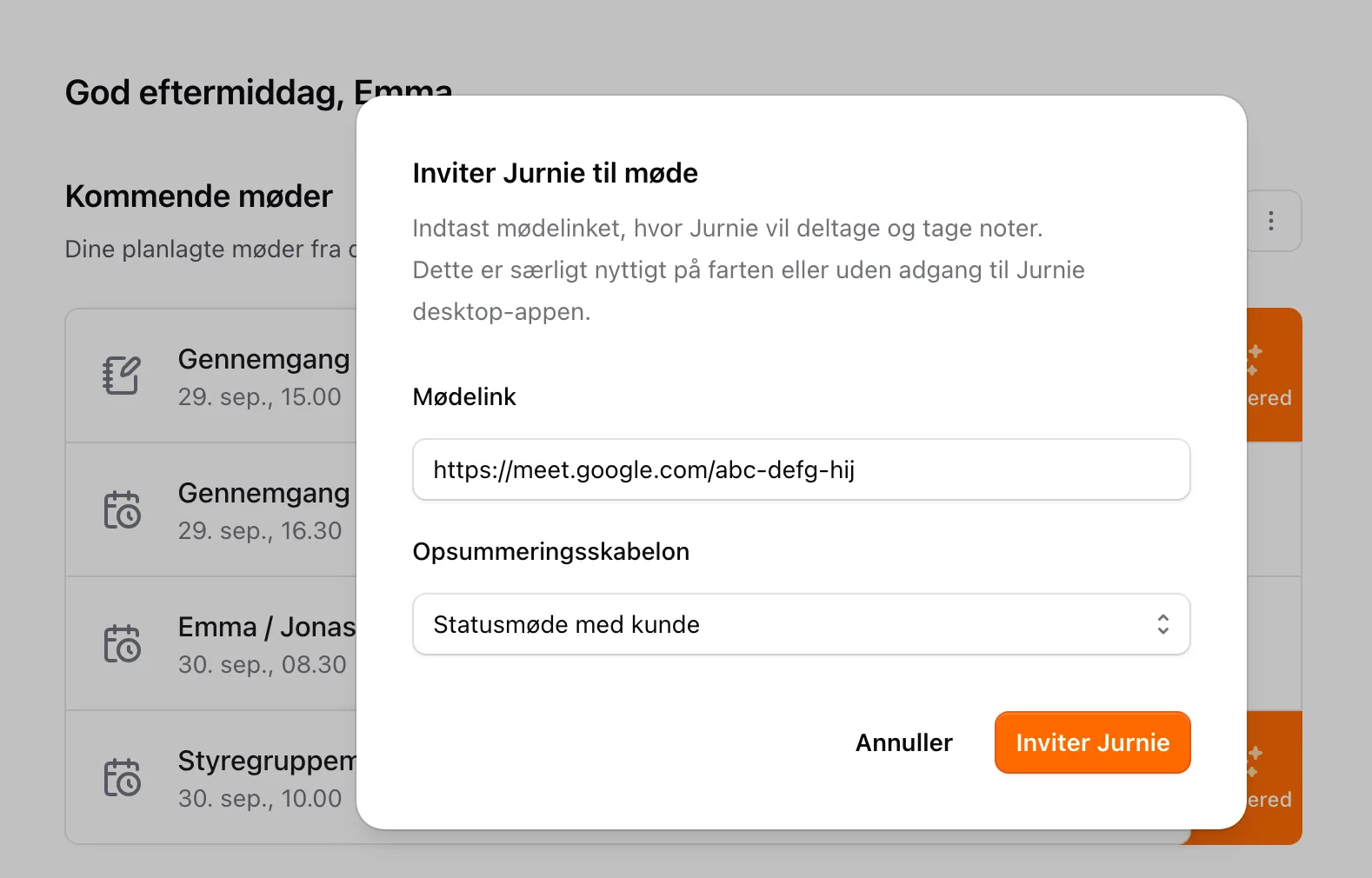
Det virker også uden en forbundet kalender.
Alle møder med et link
- Klik på Flere muligheder (⋮) ved siden af Kommende møder og derefter på Kalenderindstillinger.
- Slå Deltag automatisk i møder til, og klik på Gem.
Notetageren deltager derefter i alle kommende møder i din kalender, der har et mødelink, også dem, der bliver tilføjet senere. Slår du indstillingen fra, så inviter notetageren igen til de kommende møder, du stadig vil have den med til.
Giv deltagerne besked
Vælg Send samtykkemeddelelse til deltagere i mødets Mødemuligheder (⋮). Jurnie sender en e-mail til alle inviterede, der ikke har afvist mødet, om at du tager noter med Jurnie. Mailen indeholder din e-mailadresse, så de kan stille spørgsmål.
Når notetageren deltager
Mødet vises under Dine møder, så snart notetageren begynder at opfange. Et møde fra din kalender får begivenhedens titel og de personlige noter, du har skrevet på forhånd. Hvis opkaldet har et venteværelse eller en lobby, så luk notetageren ind som enhver anden gæst.
Bemærk: Notetageren kræver et aktivt abonnement.
Tips: Hvis notetageren deltager i et opkald, som du også opfanger i desktop-appen, får du to møder. Vælg én af måderne.
Du kan også bede Spørg Jurnie om at sende notetageren til et møde; den beder om din godkendelse først. Se Lad Spørg Jurnie lave ændringer for dig. På din telefon trykker du på kalenderknappen på fanen Jurnie og slår Jurnie til for et møde.
Sidst opdateret 3. oktober 2026