Ingen artikler matcher “”.
Prøv med færre eller andre ord.
Gennemse emner
Teamspaces
Giv et team ét sted til dets møder, administrer medlemmer og roller, og del automatisk dine møder i et teamspace.
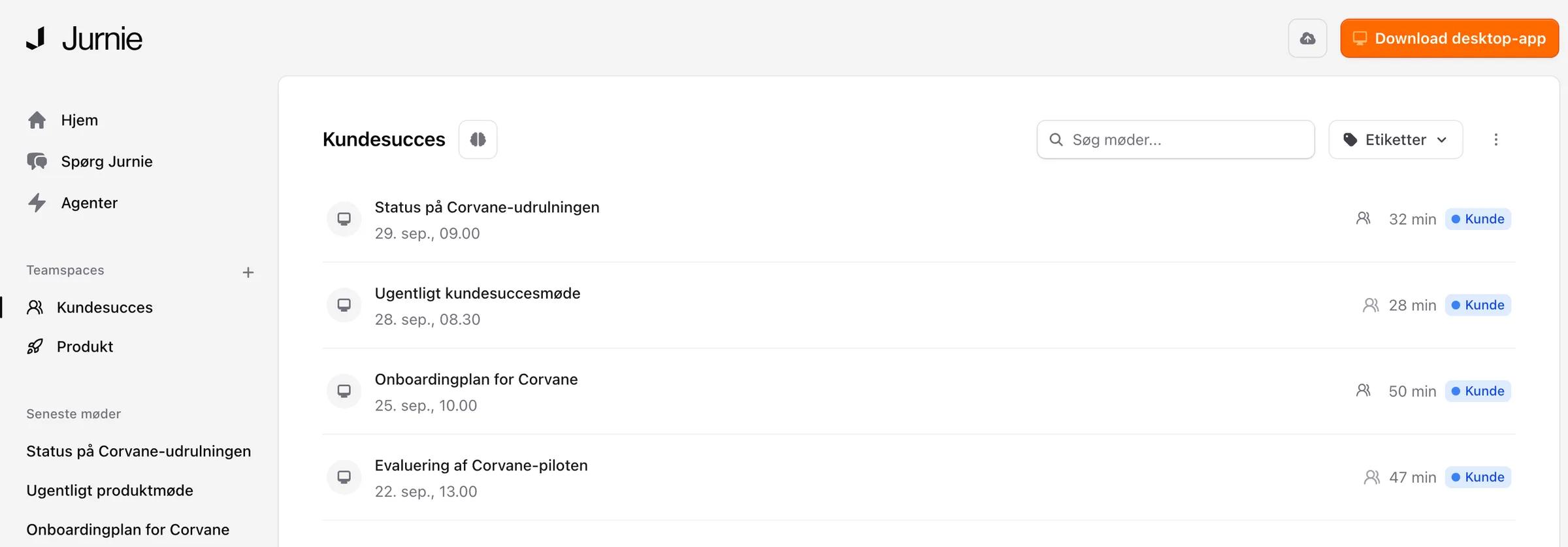
Et teamspace er et fælles sted til et teams møder. Alle medlemmer kan åbne og redigere de møder, der er delt i det, og de står på teamspacets side. Dine teamspaces står i sidemenuen under Teamspaces.
Opret et teamspace
- Klik på + ved siden af Teamspaces i sidemenuen.
- Skriv et navn, og vælg et ikon.
- Søg under Medlemmer efter personer i din organisation, og tilføj dem. De bliver tilføjet som Medlem; skift dem, der skal hjælpe med at administrere teamspacet, til Administrator. Du er automatisk administrator.
- Klik på Opret.
De personer, du tilføjer, får en e-mail. Alle i din organisation kan oprette et teamspace. Teamspace-administratorer er noget andet end organisationens administratorer: De administrerer kun deres eget teamspace.
Del møder i et teamspace
Mødets ejer vælger teamspacet under Del med i delingsdialogen eller via pilen ved siden af Del. Du kan dele i teamspaces, du er medlem af, og et møde er i ét teamspace ad gangen. Se Del et møde.
Medlemmer kan åbne og redigere teamspacets møder, men kun mødets ejer kan slette det.
Del dine møder automatisk
- Klik på dit navn nederst i sidemenuen og derefter på Indstillinger.
- Vælg teamspacet under Del møder med et teamspace på Konto.
- Klik på Gem ændringer.
Fra da af bliver hvert møde, du opfanger, delt med det teamspace, når det er behandlet, medmindre du allerede har delt det på en anden måde. Møder, du har opfanget før, bliver ikke ændret. I desktop-appen har knapperne til at opfange møder også en delingsmenu, så du kan vælge noget andet for det møde, du er ved at opfange.
Hvis du forlader teamspacet, skifter indstillingen tilbage til Del ikke automatisk.
Administrer et teamspace
Åbn teamspacets menu, via ⋯ ved siden af navnet i sidemenuen eller ⋮ på teamspacets side, og klik på Administrer.
- Teamspace-administratorer kan omdøbe det, skifte ikon, tilføje og fjerne medlemmer og ændre roller på Detaljer og derefter klikke på Gem. Under Indstillinger kan de slette det med Slet teamspace. Dets møder er ikke længere delt via det, men personer, der er inviteret til et møde, beholder deres adgang, og offentlige links forbliver slået til.
- Medlemmer kan se, hvem der ellers er med i teamspacet.
Forlad et teamspace
Åbn teamspacets menu, klik på Forlad, og bekræft. Du mister adgangen til de møder, der er delt med det, bortset fra dine egne og dem, der er delt med dig på en anden måde, for eksempel via en direkte invitation. Et teamspace skal altid have en administrator, så den sidste administrator skal først gøre en anden til administrator. Hvis du er det eneste medlem, tilbyder Jurnie Slet i stedet.
Bemærk: Kan du ikke se Teamspaces i din sidemenu? En administrator kan bede support@jurnie.ai om at sætte dem op for din organisation.
Sidst opdateret 3. oktober 2026