Ingen artikler matcher “”.
Prøv med færre eller andre ord.
Gennemse emner
Resuméskabeloner
Giv dine resuméer en fast struktur, vælg en skabelon til et møde, og vælg en standardskabelon for dig selv eller din organisation.
En resuméskabelon fortæller Jurnie, hvordan et resumé skal bygges op: en beskrivelse af mødetypen og en liste over afsnit, hvor hvert afsnit beskriver, hvad det skal indeholde. Jurnie skriver resuméet under de afsnit og oversætter deres titler til resuméets sprog, så den samme skabelon virker, uanset hvilket sprog resuméet skrives på.
Opret en skabelon
- Åbn Skabeloner. Du finder siden i sidemenuen eller, hvis din organisation bruger hukommelse, i kontomenuen (dit navn nederst i sidemenuen).
- Klik på Opret skabelon.
- Vælg et udgangspunkt: Tom skabelon eller en af 20 færdige skabeloner som Kundeafdækning, Salgsafdækning, 1 til 1 eller Stand-up. Klik på Brug skabelon eller Start fra bunden.
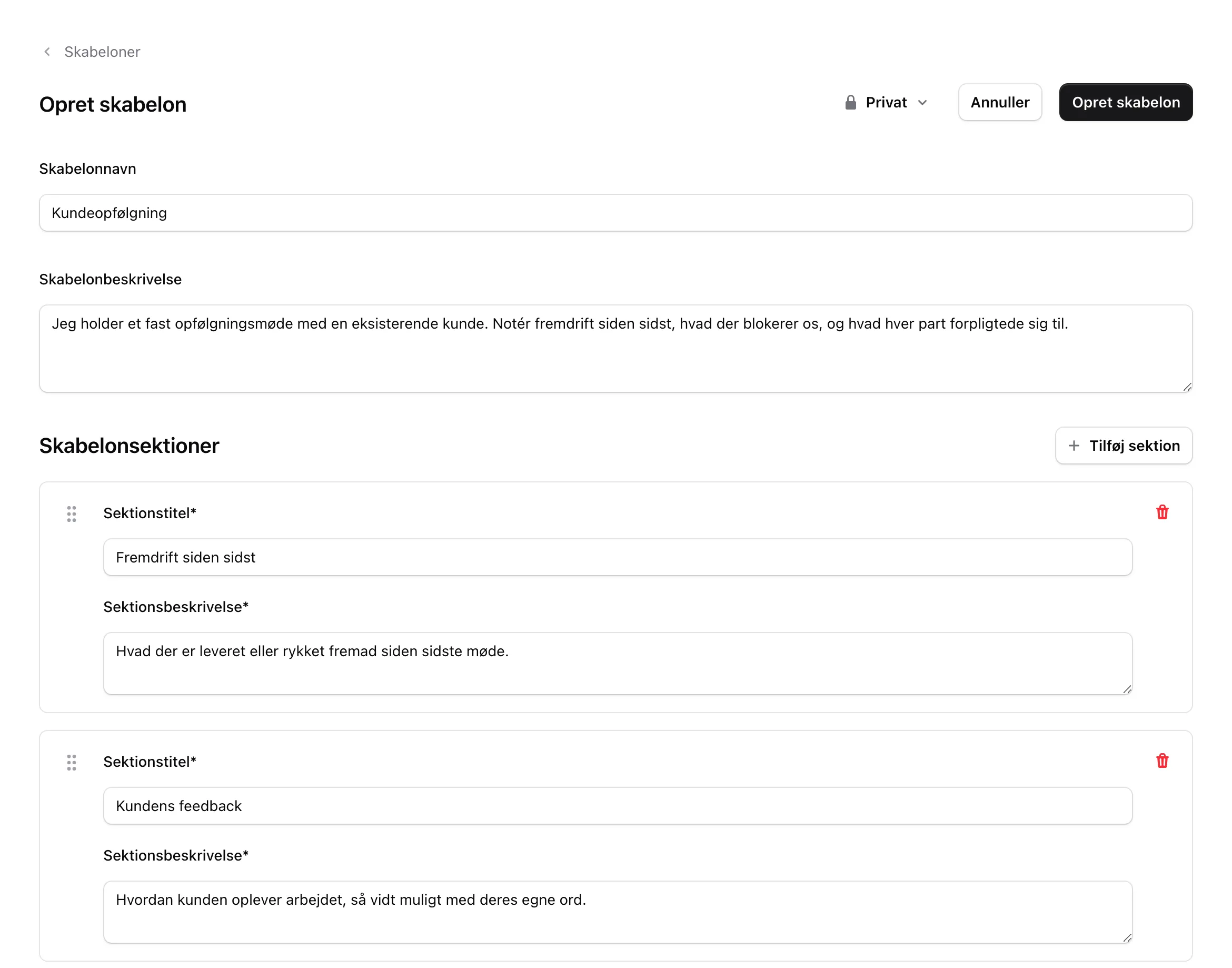
- Udfyld Skabelonnavn og Skabelonbeskrivelse: hvilken slags møde det er, og hvad du vil have ud af resuméet.
- Giv under Skabelonsektioner hvert afsnit en titel og en beskrivelse af, hvad det skal indeholde. Begge dele er påkrævet. Brug Tilføj sektion for at få flere, og træk i afsnittene for at ændre rækkefølgen.
- Klik på Opret skabelon.
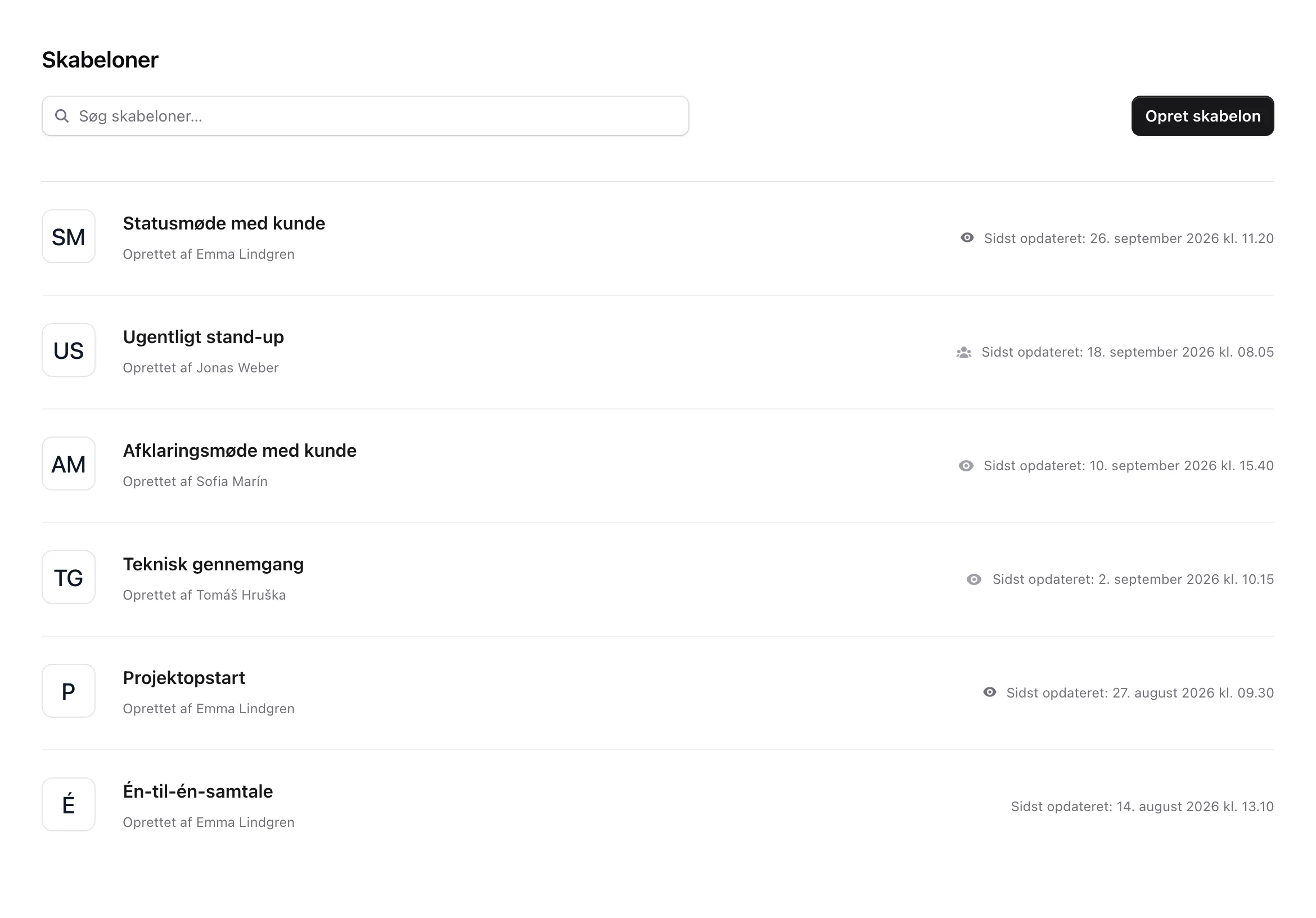
Hvem der kan se og redigere den
En ny skabelon er Privat: Kun du kan se og bruge den. Vil du dele den, så vælg en anden synlighed øverst på skabelonsiden, før du gemmer, eller senere med ikonet ved siden af skabelonen på siden Skabeloner:
- Privat: kun dig.
- Alle fra din organisation kan se (med din organisations navn): Alle i din organisation kan bruge den; kun du kan redigere den.
- Alle fra din organisation kan redigere: Alle i din organisation kan bruge og redigere den.
Kun den, der har oprettet en skabelon, kan ændre dens synlighed eller slette den (Flere muligheder → Slet skabelon). En skabelon, du ikke kan redigere, åbnes som Kun visning. Vil du bygge videre på den, så åbn Flere muligheder, og klik på Dupliker. Så åbner en privat kopi med navnet "… (kopi)"; klik på Opret skabelon for at gemme den.
Brug en skabelon til et møde
På et mødes side sidder skabelonmenuen over fanerne ved siden af etiketterne. Vælg en skabelon eller Ingen skabelon. Jurnie skriver så resuméet om med den og erstatter det nuværende. Menuen vises først, når der er mindst én skabelon, du kan bruge.
Når du inviterer Jurnie til et igangværende møde, kan du også vælge en Opsummeringsskabelon i invitationsvinduet. Se Inviter Jurnie til et møde.
Vælg en standardskabelon
Gå til Indstillinger → Konto → Standardskabelon til resuméer, vælg en skabelon, og klik på Gem ændringer.
Administratorer: Indstillinger → Organisation → Standardskabelon til resuméer bestemmer standarden for alle i din organisation.
Til et nyt mødes første resumé bruger Jurnie den skabelon, der er valgt til mødet, derefter mødeejerens standardskabelon, derefter organisationens standardskabelon og ellers ingen skabelon. Når du ændrer en standardskabelon, ændres resuméer, der allerede findes, ikke.
Bemærk: Skabeloner er skjult, mens din organisations abonnement er inaktivt.
Sidst opdateret 3. oktober 2026