Ingen artikler matcher “”.
Prøv med færre eller andre ord.
Gennemse emner
Del et møde
Del et møde med personer, et teamspace, hele din organisation eller alle med linket, og vælg, hvem der kan se eller redigere det.
Som standard er et møde, du opfanger, privat for dig, indtil du deler det. Brug Del øverst på mødet til at tilføje personer, give et teamspace eller hele din organisation adgang eller slå et offentligt link til.
Del med personer
- Åbn mødet, og klik på Del.
- Skriv et navn eller en e-mailadresse i Tilføj personer efter navn eller e-mail, og vælg personen på listen. Klik i det tomme felt for at se mødets deltagere fra kalenderen. Vil du tilføje en, der ikke er på listen, så skriv personens fulde e-mailadresse.
- Personer bliver tilføjet med Vis. Vil du give en person i din organisation Rediger, så klik på Vis ved siden af personens navn, og vælg Rediger.
- Lad Notificér via e-mail være slået til for at sende en e-mail til de personer, du lige har tilføjet.
- Klik på Gem.
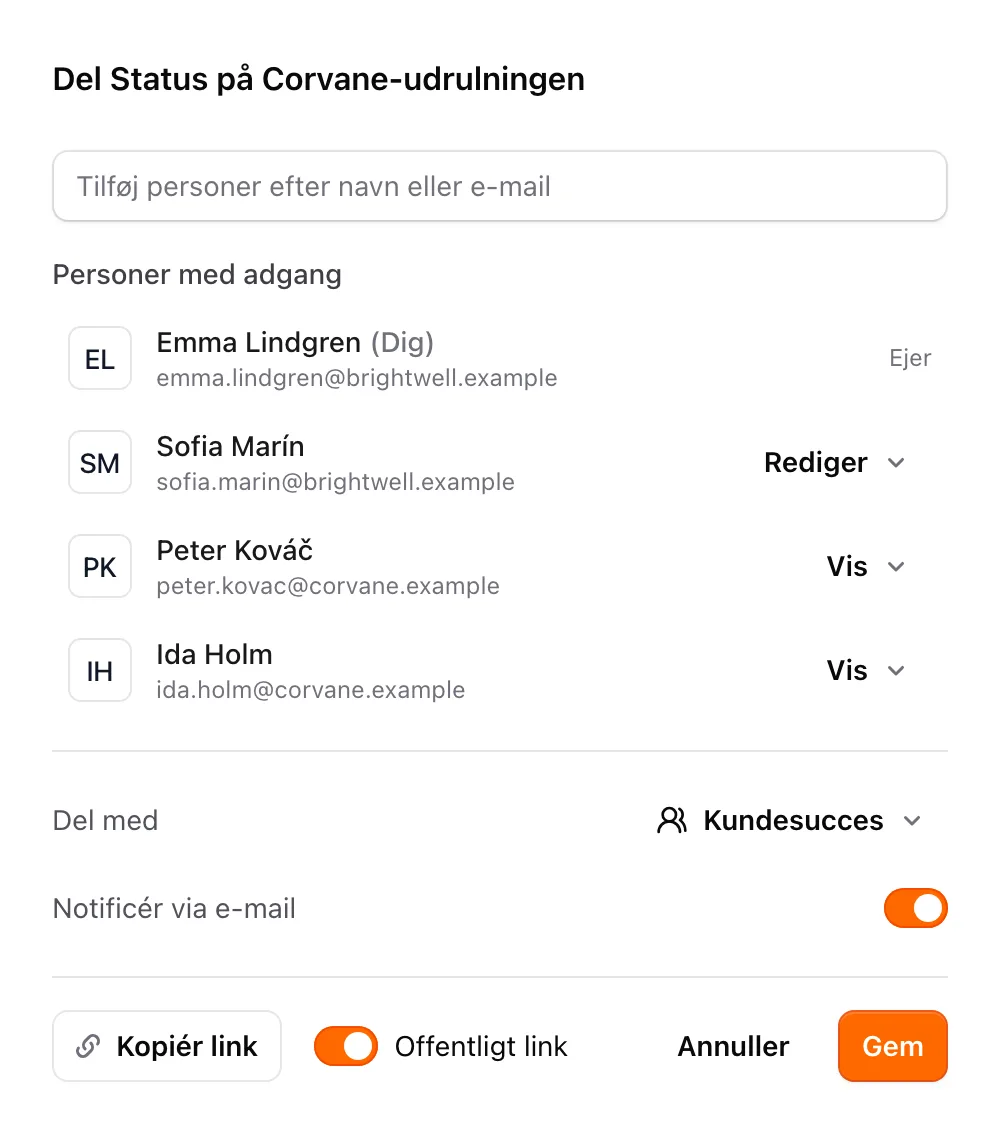
Det giver hvert niveau adgang til:
- Vis: De kan læse resuméet og transskriptionen på en skrivebeskyttet side, når de har logget ind med den e-mailadresse, du delte med. Mødet kommer ikke på deres mødeliste; de åbner det fra e-mailen, så lad Notificér via e-mail være slået til, eller send dem linket fra Kopiér link.
- Rediger: De kan åbne mødet i Jurnie og arbejde med det, herunder tilføje og fjerne personer. Kun personer i din organisation kan få Rediger; personer uden for den kan kun se mødet.
Vil du fjerne en person, så åbn menuen ved siden af personens navn, klik på Fjern og derefter på Gem.
Ejeren står altid først.
Del med et teamspace eller din organisation
Menuen Del med nederst i dialogen bestemmer, hvem der ellers i din organisation har adgang:
- Kun inviterede personer: kun de personer, der står ovenfor.
- Et teamspace, vist med navn: Alle medlemmer af teamspacet kan åbne og redigere mødet, og det vises på teamspacets side. Du kan vælge teamspaces, du er medlem af, ét pr. møde. Se Teamspaces.
- Alle hos din organisation: Alle i din organisation kan åbne og redigere mødet.
Vil du ændre det uden at åbne dialogen, så klik på pilen ved siden af Del. Du kan også ændre det fra mødelisten.
Uanset hvordan et møde er delt, er det kun ejeren, der kan slette det.
Del et offentligt link
Slå Offentligt link til for at lade alle med linket læse resuméet og transskriptionen uden at logge ind. Klik på Kopiér link for at kopiere det. Mens Offentligt link er slået til, viser knappen Del en globus.
Det offentlige link fungerer sammen med de andre indstillinger: Et møde kan være i et teamspace og have et offentligt link på samme tid. Uden et offentligt link virker det kopierede link kun for personer, der allerede har adgang.
Personer, der åbner et delt møde uden at være logget ind, ser et panel, der inviterer dem til at oprette en konto hos Jurnie. Personer, der er logget ind og kan redigere mødet, kommer direkte til det i Jurnie.
Bemærk: Kun mødets ejer kan ændre Del med og Offentligt link. Et møde, der ikke har fundet sted endnu, kan ikke deles.
Tips: Se Teamspaces, hvis du vil dele alle de møder, du opfanger, med et teamspace automatisk. Spørg Jurnie kan også tilføje personer eller et teamspace for dig, når du har godkendt det. Se Lad Spørg Jurnie lave ændringer for dig.
Sidst opdateret 3. oktober 2026