Ingen artikler matcher “”.
Prøv med færre eller andre ord.
Gennemse emner
Opfang et onlinemøde
Brug Jurnies desktop-app til at tage noter i Zoom, Teams, Google Meet og andre opkald, uden at nogen deltager i opkaldet.
Jurnies desktop-app opfanger et onlinemøde fra din egen computer. Den lytter til din mikrofon og til computerens lyd, så den hører alle i opkaldet, også når du har høretelefoner på. Der kommer ingen ekstra deltager med i opkaldet, og appen virker med alle mødeapps. Du skal bruge desktop-appen til Mac eller Windows: Se Installer desktop-appen.
Begynd at tage noter
Når en mødeapp begynder at bruge din mikrofon, viser Jurnie notifikationen Møde registreret i hjørnet af skærmen med appens navn. Klik på Start notetagen.
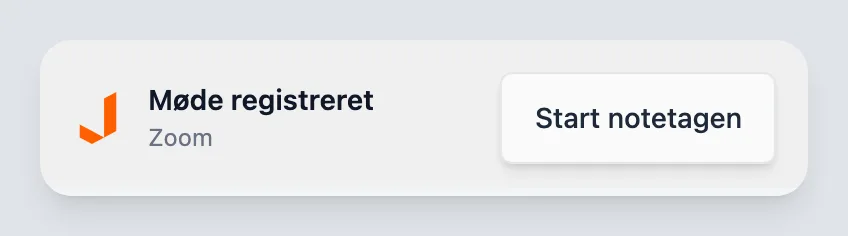
Notifikationen vises for de almindelige mødeapps, som Zoom, Microsoft Teams, Slack og Webex, og for opkald i din webbrowser, som Google Meet. Jurnie starter aldrig af sig selv.
Du kan også starte når som helst:
- Klik på Begynd at tage noter øverst i Jurnie-vinduet.
- Eller højreklik på Jurnie-ikonet i menulinjen (Mac) eller meddelelsesområdet (Windows), og vælg Start notetagen. Et almindeligt klik på ikonet åbner i stedet Spørg Jurnie.
Vil du ikke have notifikationerne, så slå Automatisk mødedetektering fra under Indstillinger → Præferencer.
Mens Jurnie tager noter
Knapperne sidder øverst i Jurnie-vinduet:
- Pause og Genoptag. Jurnie opfanger intet, mens den er sat på pause.
- Afslut afslutter mødet og starter resuméet.
- Kassér sletter mødet og alt, hvad der er opfanget indtil nu, uden at spørge først. Det kan ikke fortrydes.
- Mikrofonmenuen. Ikonet fyldes ud, når Jurnie hører dig. Vælg en anden mikrofon her, hvis det er den forkerte, der bruges.
- Delingsmenuen bestemmer, hvem der kan se mødet, når det er behandlet. Se Del et møde.

Når Jurnie-vinduet ikke er forrest, svæver et lille Jurnie-mærke på din skærm. Det er orange, mens Jurnie tager noter, og gråt, mens Jurnie er sat på pause. Klik på det for at åbne Jurnie, eller træk det til side. Du skjuler det ved at slå Vis mødeindikator fra under Indstillinger → Præferencer.
Når mødet slutter
Klik på Afslut, eller højreklik på Jurnie-ikonet i menulinjen eller meddelelsesområdet, og vælg Afslut møde. Mødet vises som Behandler under Dine møder på Hjem, mens Jurnie arbejder på transskriptionen og resuméet.
Når Automatisk mødedetektering er slået til, viser Jurnie notifikationen Møde afsluttet med knappen Afslut, når du har forladt opkaldet. Hvis du ikke afslutter, sætter Jurnie sig selv på pause cirka to minutter senere og giver dig besked med Jurnie blev sat på pause, så intet af det, der bliver sagt efter mødet, bliver opfanget. Afslut så, eller klik på Genoptag for at fortsætte.
Tips: Når din kalender er forbundet, får mødet titel og deltagere fra den kalenderbegivenhed, der er i gang. Se Forbind din kalender.
Bemærk: Et møde, der opfanges i desktop-appen eller telefonappen, kan vare op til fire timer. Ved en længere session, for eksempel en heldagsworkshop, skal du afslutte mødet og starte et nyt inden da.
Er du ikke ved din computer? Inviter Jurnie til mødet i stedet. Hvis noget gik galt, så se Et møde blev ikke opfanget.
Sidst opdateret 3. oktober 2026