Ingen artikler matcher “”.
Prøv med færre eller andre ord.
Gennemse emner
Installer desktop-appen
Download Jurnie til Mac eller Windows, log ind via din browser, og giv adgang til mikrofonen og systemlyden, så Jurnie kan opfange møder uden en bot.
Desktop-appen opfanger onlinemøder på din computer via din mikrofon og lyden fra opkaldet, så der ikke deltager nogen bot. Den virker med alle mødeapps, på macOS 14 eller nyere (Apple silicon og Intel) og på Windows.
Download og installer
- Gå til jurnie.ai/da/download-desktop. Downloaden til din computer starter af sig selv; hvis den ikke gør, så vælg dit system blandt linkene på siden. I webappen kan du også klikke på Download desktop-app øverst på skærmen.
- Installer appen:
- Mac: Åbn Jurnie-filen (.dmg) i mappen Overførsler, træk Jurnie over i mappen Programmer, og åbn appen derfra.
- Windows: Kør installationsprogrammet, følg trinnene, og åbn derefter Jurnie fra menuen Start. Appen installeres kun til din Windows-bruger, så du behøver ikke administratorrettigheder.
Log ind
Du skal have en Jurnie-konto først. Se Sæt Jurnie op.
- Klik på Log ind med browser i appen. Din browser åbnes.
- Log ind der med Google, Microsoft eller din e-mail og adgangskode.
- Siden viser Desktop-app autoriseret! og sender dig tilbage til appen, hvor du nu er logget ind. Hvis din browser spørger, om den må åbne Jurnie, så tillad det. Hvis der ikke sker noget, så klik på Åbn desktop-app.
Hvis login ikke bliver gennemført, så se Jeg kan ikke logge ind.
Giv adgang til mikrofonen og systemlyden (Mac)
Når du har logget ind på en Mac, beder guiden Jurnie-opsætning om to tilladelser, én ad gangen. Tillad hver af dem, når macOS spørger (ved den anden kan macOS sende dig videre til Systemindstillinger):
- Aktivér mikrofonadgang, så Jurnie kan høre dig.
- Aktivér skærm- og systemlydadgang, så Jurnie kan opfange alle de andre i opkaldet, også når du har høretelefoner på. I Systemindstillinger hedder det Optagelse af skærm og systemlyd (Skærmoptagelse på macOS 14). Jurnie bruger det til at få lyden fra opkaldet.
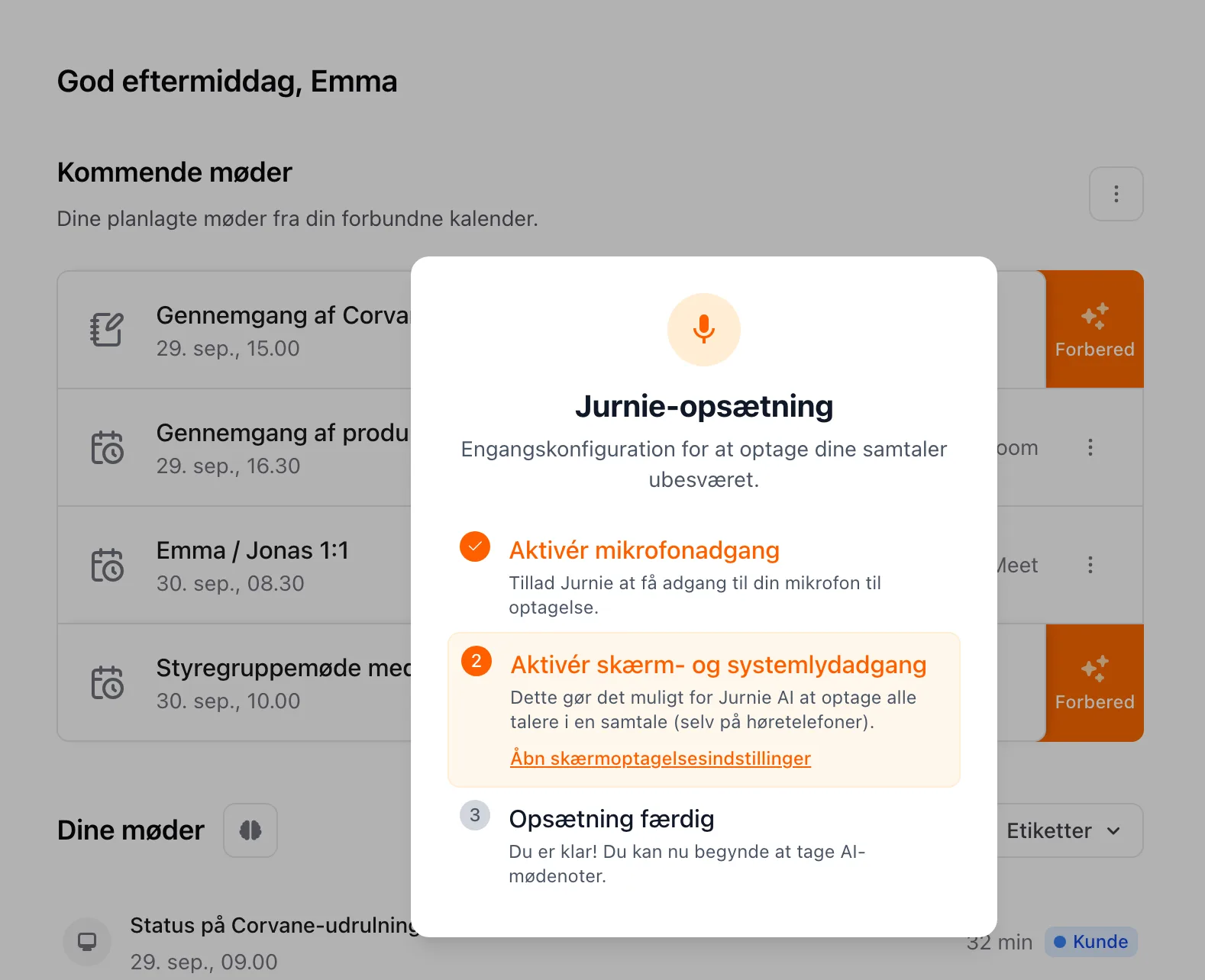
Hvis du klikkede på Tillad ikke, så brug Åbn mikrofonindstillinger eller Åbn skærmoptagelsesindstillinger i guiden, slå Jurnie til under Anonymitet og sikkerhed, og afslut og genåbn derefter Jurnie.
På Windows skal du ikke gøre noget her.
Hvad der sker bagefter
- Efter dit første login åbner Jurnie af sig selv, når du logger ind på din computer.
- Når en anden app begynder at bruge din mikrofon, som et opkald gør, viser Jurnie en notifikation, så du kan begynde at tage noter. Se Opfang et onlinemøde.
- Jurnie afsluttes ikke, når du lukker vinduet: Appen kører videre, så den kan opdage dine møder. Du afslutter den ved at højreklikke på Jurnie-ikonet i menulinjen (Mac) eller i meddelelsesområdet (Windows), vælge Afslut fuldstændigt og derefter Afslut.
Du kan ændre det under Indstillinger → Præferencer → Jurnie Desktop-indstillinger:
- Åbn Jurnie når du logger ind
- Vis mødeindikator: viser en indikator på din skærm, mens Jurnie tager noter.
- Automatisk mødedetektering: notifikationen, når der registreres et opkald.
Tips: Når der kommer en ny version, vises knappen Opdater Jurnie øverst i appen. Se Opdater desktop-appen.
Sidst opdateret 3. oktober 2026