Ingen artikler matcher “”.
Prøv med færre eller andre ord.
Gennemse emner
Transskriptionen og talernes navne
Læs et mødes transskription, spring til et bestemt sted fra resuméet, og ændr, hvem en taler er.
Fanen Transskript på et mødes side viser alt, hvad der blev sagt, afsnit for afsnit, med talerens navn og tidspunktet i mødet. Jurnie genkender det sprog, der blev talt, og skriver transskriptionen på det sprog.
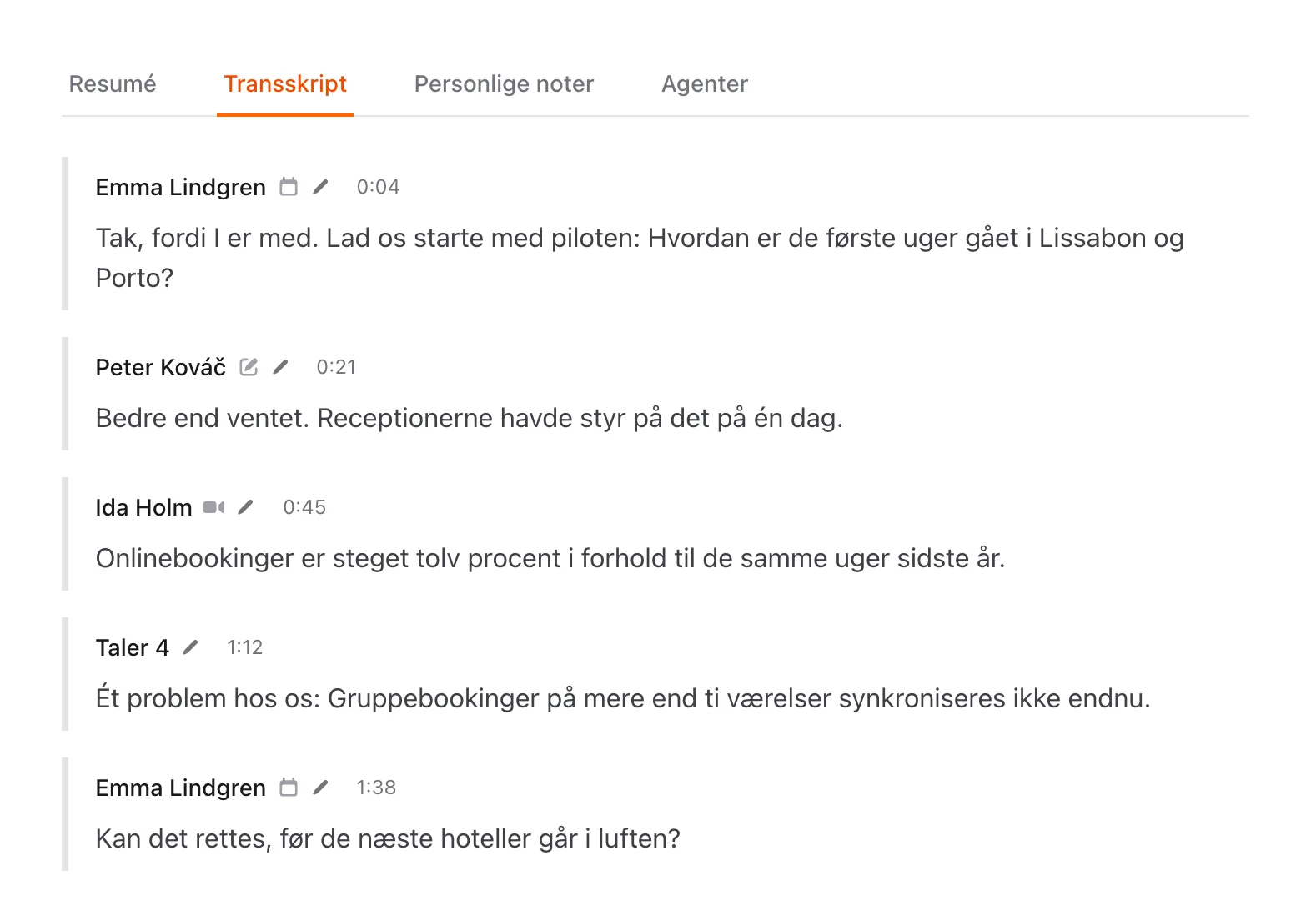
Vil du springe til et bestemt sted, så klik på et tidsstempel i resuméet: Fanen Transskript åbnes ved det afsnit og fremhæver det.
Du kan ikke redigere teksten i transskriptionen. Hvis Jurnie har hørt et navn eller et ord forkert, så brug Ret et navn, Jurnie har hørt forkert.
Sådan navngiver Jurnie talere
Jurnie sætter kun navn på en taler, når der er gode holdepunkter for det, for eksempel når personen præsenterer sig selv, eller en anden siger personens navn. Ellers bruger Jurnie en rolle, som "Kunde" eller "Vært", eller et nummer, som "Taler 1". Jurnie gætter ikke.
Et lille ikon efter nogle navne viser, hvor navnet kommer fra. Hold musen over det for at se:
- Du valgte denne person: Nogen har valgt personen manuelt.
- Bekræftet via kalender: matchet via e-mailadresse med en person i kalenderinvitationen eller i dit team.
- Bekræftet via stemme: Jurnie genkendte personen på stemmen. Det er et medlem af dit team eller en person udefra, som et medlem har bedt Jurnie huske stemmen fra. Se Dine kontoindstillinger.
- Fra opkaldet — deltog som …: det navn, en deltager brugte, da vedkommende kom ind i opkaldet. En deltager i opkaldet kan være en delt bærbar eller et system i et mødelokale, så de navne er værd at tjekke.
Ændr en talers navn
- Klik på knappen med talerne under mødets titel. Den viser Dig +2, hvis du selv talte, ellers hvor mange der talte. Listen, der åbnes, viser alle, der talte, med en kort note under hvert navn om, hvad personen talte om, så du kan se, hvem "Taler 2" var. Klik på en taler. Dialogen viser hele noten. Du kan også klikke på talerens navn på fanen Transskript. På listen Dine møder kan du klikke på navnene ved siden af et mødes dato for at åbne den samme liste uden at åbne mødet.
- Begynd at skrive i Rediger talernavn. Listen foreslår personer, der passer, fra dit team (Team), kalenderinvitationen (Inviteret) og, hvis Jurnie deltog i opkaldet, opkaldets deltagere (I opkaldet). Vælg én, eller vælg Brug "…" for at gemme præcis det, du har skrevet.
- Hvis du startede fra fanen Transskript, så lad Anvend på hele samtalen være slået til for at omdøbe taleren overalt i mødet. Slå den fra for kun at flytte det afsnit, du klikkede på, til den person. Fra listen over talere gælder ændringen altid hele mødet.
- Klik på Gem.
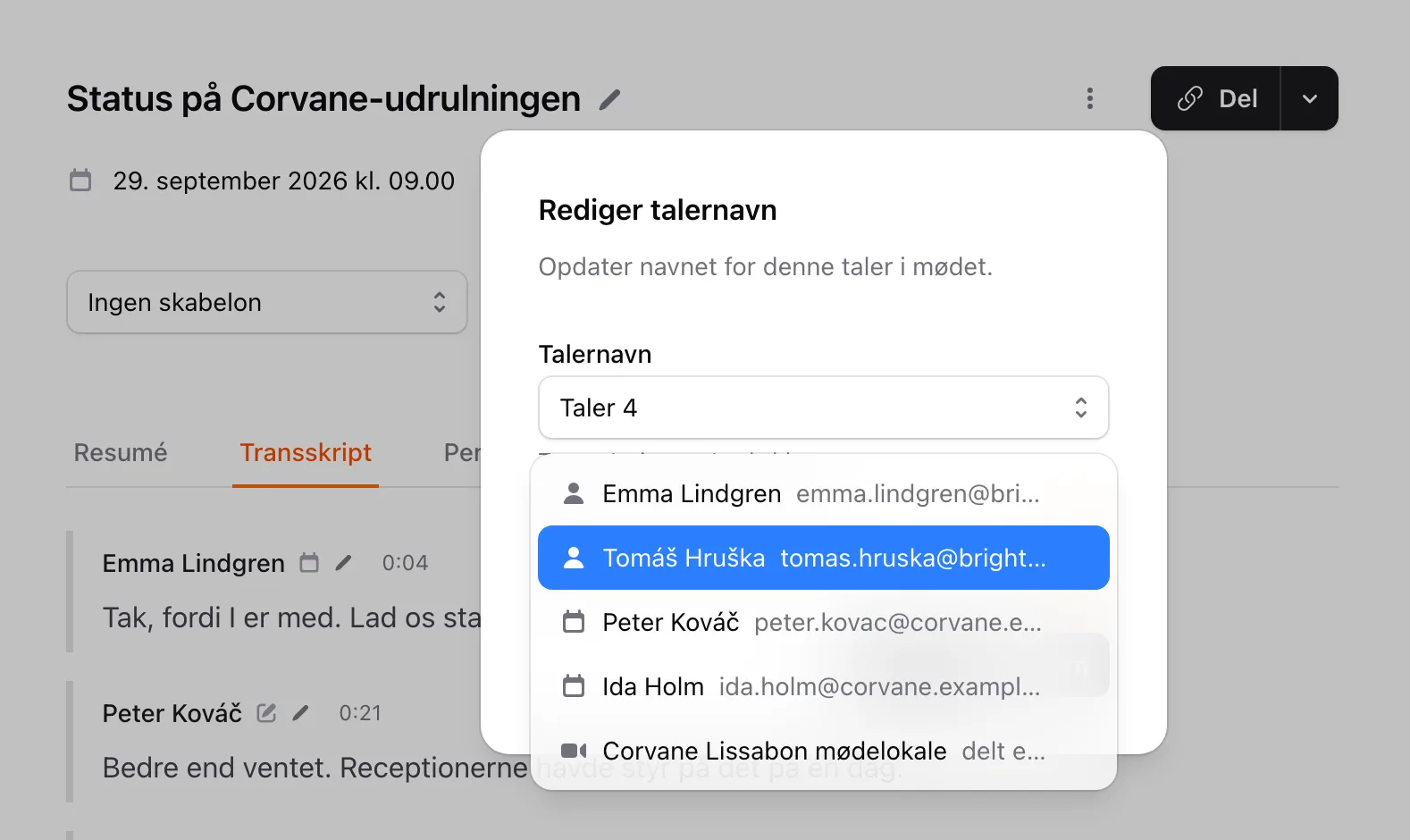
Når du vælger en person fra listen, bliver taleren knyttet til den person, og dialogen viser Knyttet til med personens navn. Alle, der kan redigere mødet, kan ændre talernes navne.
Resuméet bliver ikke skrevet om automatisk. Når du har omdøbt en taler eller valgt en person til den, viser fanen Resumé en bjælke med Dette resumé er muligvis forældet. Klik på Generér igen for at opdatere det. Når hukommelsen er slået til, læser Jurnie også mødet igen, så det, den husker, bliver tilskrevet den rigtige person. Hvis du kun flytter et enkelt afsnit til et navn, du har skrevet, vises bjælken ikke; brug i stedet Generér resumé igen (under Flere handlinger for resuméet, knappen med tre prikker på fanen Resumé).
Tips: Er én person delt op i to talere, eller står der ét navn på flere personer? Se For mange talere eller forkerte navne.
Du kan også bede Jurnie om at omdøbe en taler for dig. Se Lad Spørg Jurnie lave ændringer for dig.
Få Jurnie til at huske en persons stemme
Jurnie lærer dine teammedlemmers stemmer af sig selv. Jurnie kan også huske stemmen fra en person uden for din organisation, for eksempel en kunde, når personen har sagt ja, og hvis en administrator tillader det i organisationsindstillingerne.
- Spørg personen, om Jurnie må genkende vedkommende på stemmen.
- Vælg eller skriv personens navn i Rediger talernavn, og slå Husk …s stemme til.
- Sæt flueben ved Jeg har spurgt … og fået et ja, og klik på Gem.
Jurnie genkender så personen i din organisations fremtidige møder. I et privat møde er stemmeprofilen privat: Kun dine egne møder bruger den. Når Jurnie kender en persons stemme, står det i dialogen sammen med Slet stemmeprofil. De stemmeprofiler, du har tilføjet, står også i dine kontoindstillinger.
Sidst opdateret 11. november 2026