Ingen artikler matcher “”.
Prøv med færre eller andre ord.
Gennemse emner
Forbind din kalender
Forbind Google Kalender eller Microsoft Outlook, så Jurnie viser dine kommende møder, navngiver de møder, den opfanger, og kan sende sin notetager.
Forbind
- Find Kommende møder på Hjem.
- Klik på Forbind kalender ved siden af Forbind Google Kalender eller Forbind Microsoft Outlook-kalender.
- Log ind på kontoen i det vindue, der åbnes, og giv adgang. I desktop-appen sker det i din webbrowser.
- Tilbage i Jurnie vises dine møder under Kommende møder.
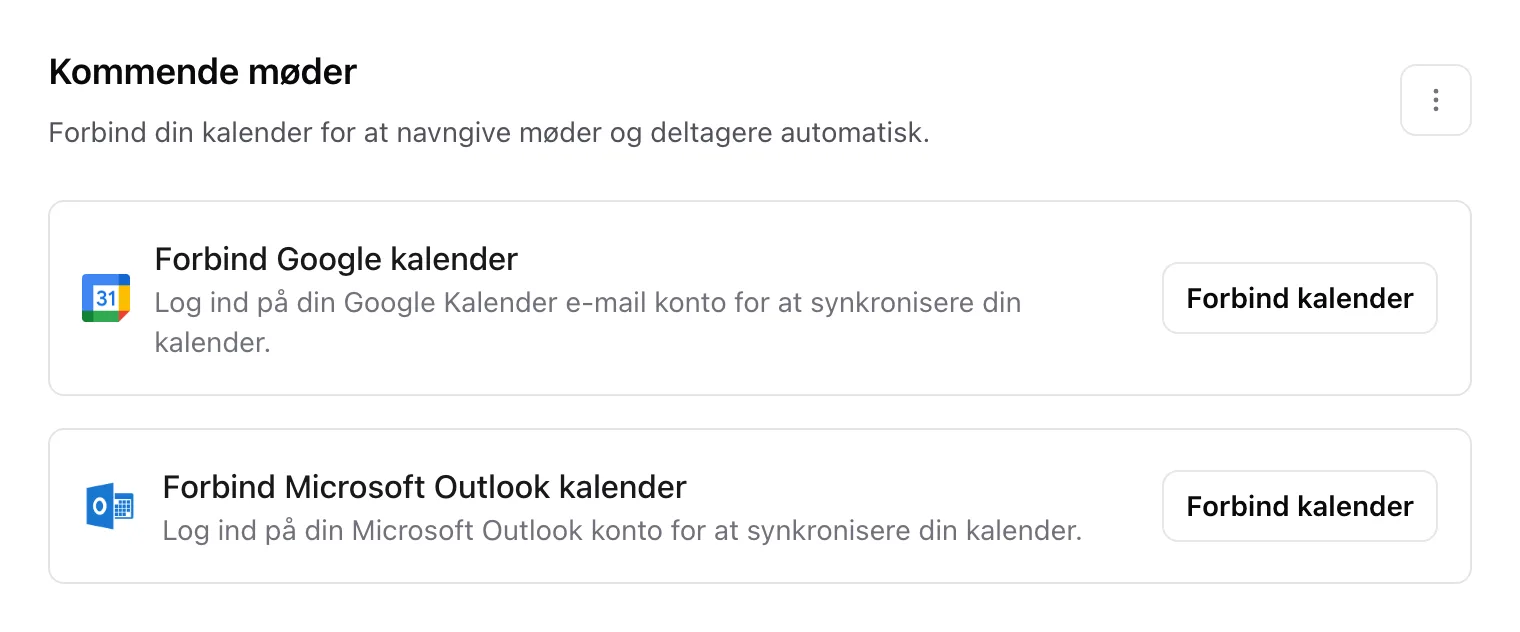
Du kan også forbinde under Indstillinger → Integrationer, på Google Calendar eller Outlook Calendar, eller i telefonappen med kalenderknappen på fanen Jurnie.
Det får du
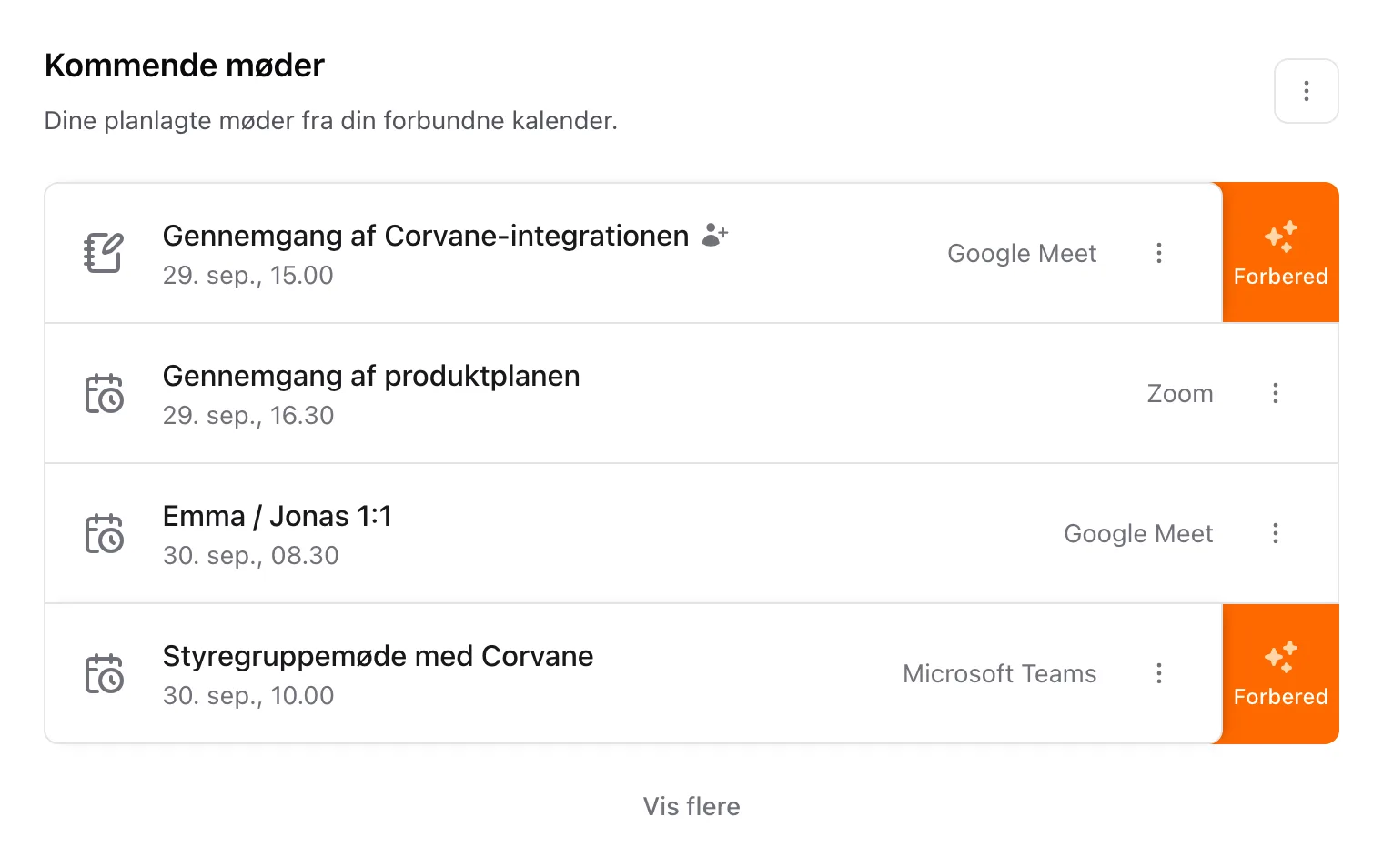
- Kommende møder viser dagens og morgendagens møder, op til 10, eller dine næste par møder, hvis de dage er tomme. Vis flere tilføjer fem ad gangen. Møder, du har afvist, vises ikke, og det gør begivenheder uden mødelink og uden andre deltagere heller ikke, for eksempel en frokostpause.
- Klik på mødeappens navn ved et møde for at deltage i opkaldet. Klik på selve mødet for at skrive personlige noter, før det starter.
- Når du begynder at opfange i desktop- eller telefonappen, leder Jurnie efter den kalenderbegivenhed, der er i gang eller snart starter, og som har andre inviterede eller personlige noter fra dig. Mødet får begivenhedens titel og deltagere.
- Ved et møde med et link kan du i menuen Mødemuligheder (⋮) invitere Jurnies notetager og fortælle deltagerne, at der bliver taget noter.
- Møder med personer, Jurnie allerede kender, viser Forbered, som åbner en briefing. Se Forbered dig til et møde.
Vil du have notetageren med til alle møder med et link, så slå Deltag automatisk i møder til under Kalenderindstillinger i Flere muligheder (⋮) ved siden af Kommende møder. Indstillingen er slået fra, indtil du slår den til. Se Inviter Jurnie til et møde.
Det kan Jurnie se
- Jurnie får skrivebeskyttet adgang. Den ændrer aldrig din kalender.
- Den læser kun din primære kalender.
- Du kan forbinde én kalender ad gangen. Forbinder du den anden udbyder, træder den i stedet for den første; tjek bagefter, at Deltag automatisk i møder er slået til.
- Med Google læser Jurnie også dine Andre kontakter, de personer, Google har gemt fra din e-mail, for at udfylde deltagernes navne.
Afbryd forbindelsen
- Åbn Indstillinger → Integrationer.
- Klik på Afbryd på din kalender, og bekræft.
Mangler der møder, eller deltager notetageren ikke? Se Møder fra kalenderen mangler.
Sidst opdateret 3. oktober 2026