Ingen artikler matcher “”.
Prøv med færre eller andre ord.
Gennemse emner
Gennemgå, hvad en agent foreslår
Godkend, rediger eller afvis de ændringer, en agent vil lave i en anden app, bed den om ændringer, og kør den igen.
Når en agent vil ændre noget i en anden app, for eksempel tilføje en note i HubSpot eller oprette en Jira-sag, gør den det ikke med det samme. Den foreslår ændringen på mødets fane Agenter, og der sker ikke noget, før du godkender den.
Find kørsler, der venter på dig
- Mødets fane Agenter viser en orange prik, når en kørsel venter på godkendelse, en blå, mens en agent kører, og en rød, hvis en kørsel er fejlet.
- På fanen står hver agent til venstre. Et orange lyn markerer en kørsel, der skal gennemgås, et grønt flueben en færdig kørsel og et rødt mærke en fejlet. En kørsel, der venter på gennemgang, åbnes først.
- Hvis du har mødet åbent, når en agent foreslår ændringer, viser Jurnie Agent afventer din gennemgang. Klik på Gennemgå for at gå til kørslen.
- Når Send mig en e-mail, når denne agent er færdig er slået til, får du også en e-mail.
Godkend, rediger eller afvis
Hver foreslået ændring er et kort. Kortets etiket viser handlingen, for eksempel Tilføj CRM-note eller Opdater aftalefase, og en ændret værdi viser den nuværende gennemstreget ved siden af den nye.
- Vil du justere et forslag først, så klik på Rediger, og ret felterne. Annuller kasserer dine rettelser. Felter, der angiver, hvad der bliver ændret, som en Jira-sagsnøgle, vises, men kan ikke redigeres.
- Klik på Godkend for at gennemføre ændringen, eller på Afvis for at kassere den.
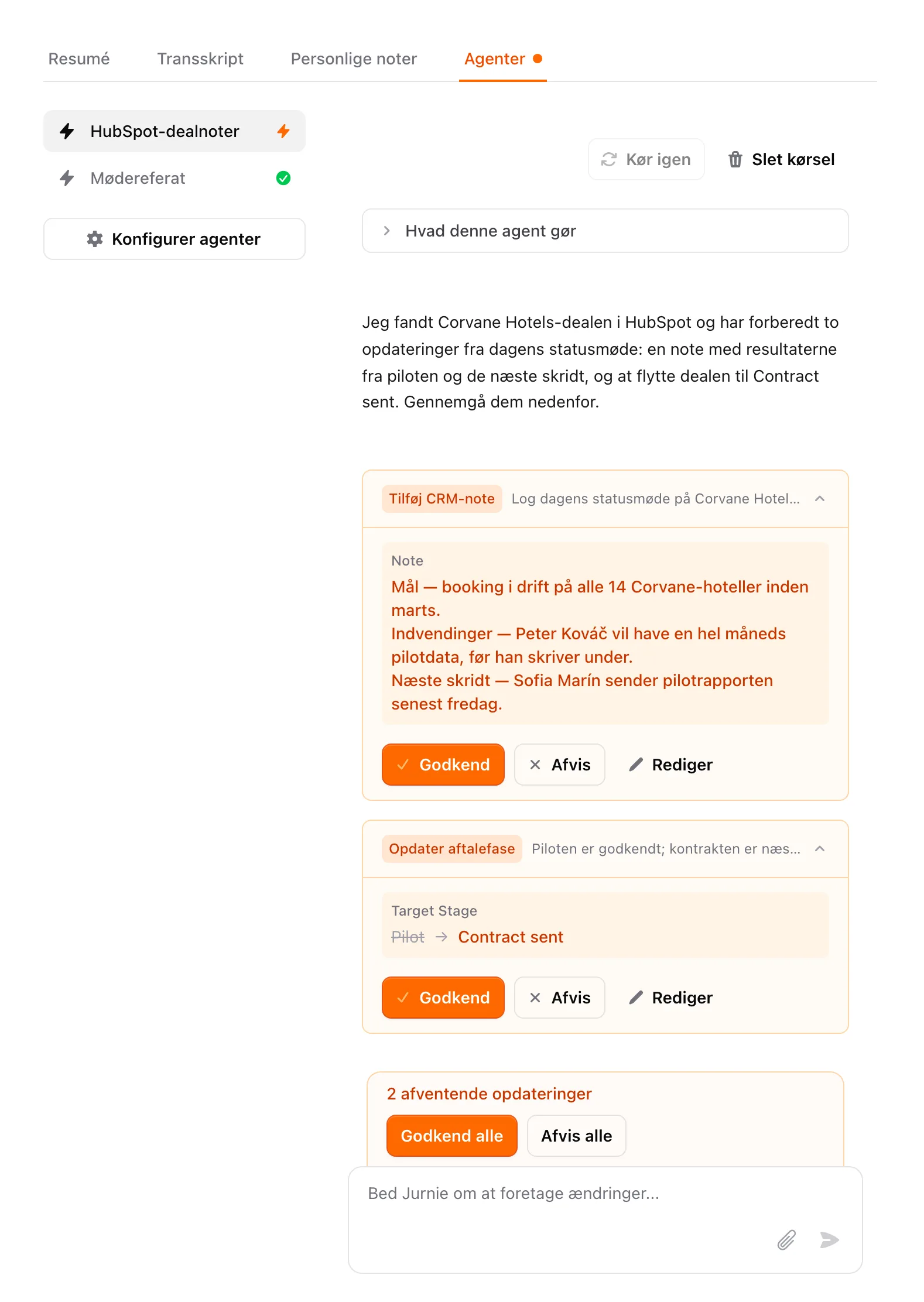
Mens der er ændringer, der venter, viser bjælken over beskedfeltet, hvor mange der er, og tilbyder Godkend alle og Afvis alle.
En godkendt ændring bliver udført med det samme, og kortet markeres med Fuldført eller Fejlet. Et afvist kort bliver i kørslen markeret med Afvist.
Bed agenten om ændringer
Skriv i beskedfeltet nederst i kørslen, for eksempel "Gør noten kortere" eller "Tildel sagen til Tomáš". Agenten svarer i den samme kørsel og kan foreslå nye ændringer, som du kan gennemgå.
Vil du se de instruktioner, en kørsel brugte, så åbn Hvad denne agent gør over den. Rediger agent dér åbner agenten.
Kør igen, eller slet en kørsel
- Kør igen kører agenten på dette møde med dens nuværende instruktioner. Det er muligt, når agentens kørsler på mødet er færdige, og intet venter på gennemgang. Den tidligere kørsel bliver gemt, og det, den allerede har gjort, bliver ikke fortrudt. Når en agent har kørt mere end én gang, kan du klikke på pilen ved siden af dens navn for at se alle kørsler.
- Slet kørsel sletter kørslen og dens chat. Ændringer, den allerede har lavet i andre apps, forbliver, som de er.
En agent, der ikke har kørt på mødet, står også på listen: Vælg den, og klik på Kør agent.
Bemærk: En agents kørsler tilhører mødets ejer. Kun ejeren kan åbne en kørsel og godkende eller afvise dens ændringer, også når agenten er delt.
Se Agenter: opfølgning efter dine møder for at sætte agenter op.
Sidst opdateret 3. oktober 2026