Ingen artikler matcher “”.
Prøv med færre eller andre ord.
Gennemse emner
Spørg Jurnie om dine møder
Stil spørgsmål på tværs af alle dine møder, om ét møde eller én person eller om, hvordan du bruger Jurnie, og få svar, der linker til kilderne.
Spørg Jurnie svarer ud fra dine møder. Bed den om at opsummere din uge, finde det, nogen sagde, skrive et udkast til en opfølgningsmail eller forklare, hvordan du gør noget i Jurnie.
Her finder du den
- Spørg Jurnie i sidemenuen åbner hele siden med dine chats listet til venstre.
- Hjem har på brede skærme et Spørg Jurnie-panel til spørgsmål på tværs af alle dine møder.
- Et mødes side, når mødet er behandlet, og siden for en person, virksomhed, et projekt eller emne har en kolonne til højre til spørgsmål om dem.
- Desktop-appen har et svævende panel, du kan åbne fra en hvilken som helst app. Se Spørg Jurnie-panelet på desktop.
Åbn i Spørg Jurnie (på Hjem Åbn i fuld visning) flytter en chat fra de kolonner til hele siden. Mobilappen har også Spørg Jurnie (Jurnie på din telefon).
Det kan den læse
Spørg Jurnie læser kun møder, du kan åbne: deres resuméer, transskriptioner og dine egne personlige noter. Den bruger også:
- det, Jurnie husker om personer og virksomheder, når hukommelsen er slået til (Sådan husker Jurnie)
- dine tidligere chats
- dette hjælpecenter: Spørg "Hvordan inviterer jeg Jurnie til et møde?", så svarer den ud fra artiklen og linker til den
- værktøjer, du har forbundet, som HubSpot eller Google Drev
Den svarer på det sprog, du skriver på.
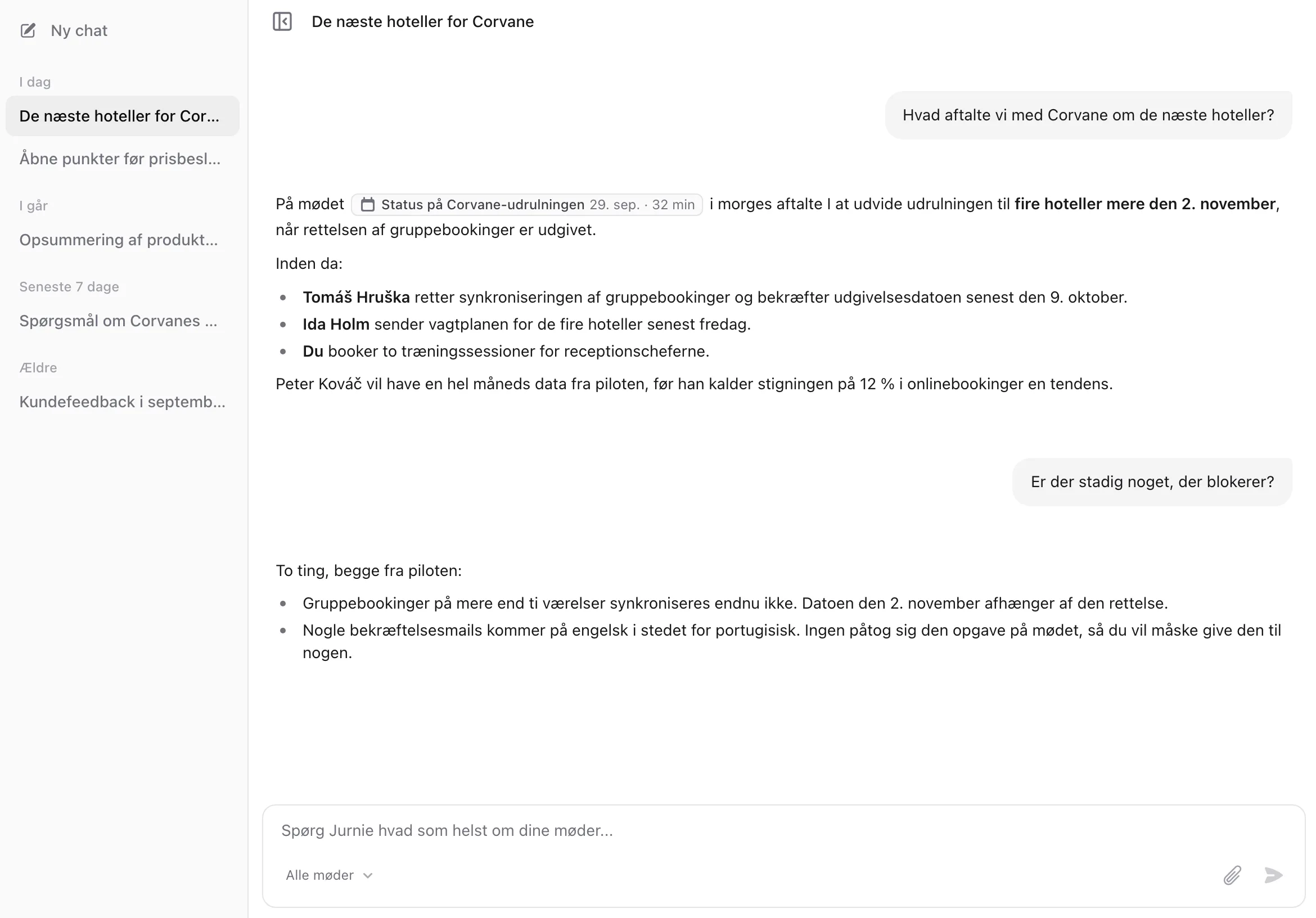
Stil et spørgsmål
- Skriv dit spørgsmål. Tryk på Enter for at sende eller Shift+Enter for at få en ny linje.
- Vil du tage udgangspunkt i ét møde, så klik på Alle møder nederst i beskedfeltet, og vælg mødet. Jurnie kan stadig kigge på andre møder, når det hjælper.
- Vil du tilføje filer, så klik på Tilføj fil (papirclipsen), træk dem ind, eller indsæt dem. Du kan tilføje op til 10 filer på op til 10 MB hver: billeder (JPG, PNG, GIF, WebP) og dokumenter (PDF, Word, PowerPoint, Excel, tekst, Markdown, CSV, HTML, JSON).
Mens Jurnie arbejder, viser en linje over svaret, hvad den er i gang med, for eksempel Søger i dine møder. Når svaret er færdigt, bliver linjen til Tankeproces, som du kan åbne for at se trinnene. Vil du stoppe et svar, så klik på Stop generering, der hvor send-knappen var.
Brug svaret
- Møder, chats, personer og virksomheder i et svar er links. Når du åbner et møde eller en persons side på den måde, forbliver chatten åben ved siden af, så du kan spørge videre.
- Kopiér kopierer et svar med formatering, klar til en e-mail eller et dokument.
Find og slet chats
Hver chat er opkaldt efter den første besked, du sendte i den. På siden Spørg Jurnie er chats grupperet under I dag, I går, Seneste 7 dage og Ældre. Vil du slette en, så åbn dens menu Chathandlinger, vælg Slet chat, og bekræft med Slet. Sletning er permanent.
Spørg Jurnie kan også ændre ting for dig, når du har godkendt dem. Se Lad Spørg Jurnie lave ændringer for dig.
Bemærk: Spørg Jurnie kræver et aktivt abonnement.
Sidst opdateret 3. oktober 2026