Ingen artikler matcher “”.
Prøv med færre eller andre ord.
Gennemse emner
Sådan fungerer resuméer
Hvad Jurnie bruger til at skrive et mødes resumé, hvilket sprog det skrives på, og hvordan du opdaterer eller kopierer det.
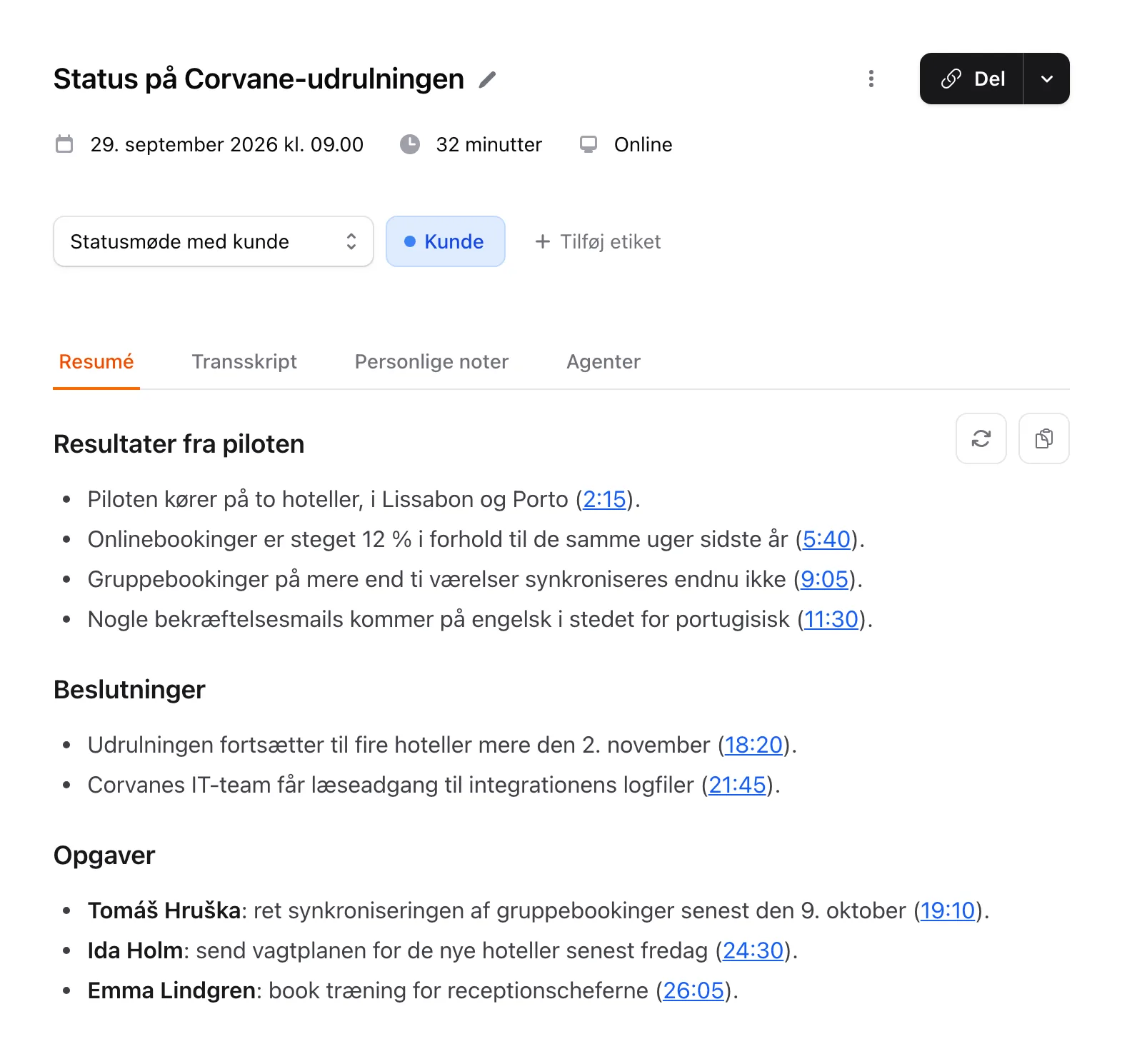
Når et møde er behandlet, skriver Jurnie et resumé på mødets fane Resumé. Resuméet holder sig til det, der skete i mødet: Hvis transskriptionen er for kort eller for uklar til et resumé, ser du Resumé kunne ikke genereres i stedet for et gæt.
Jurnie sender en e-mail til mødets ejer, når mødet er behandlet, medmindre ejeren har slået E-mail-notifikationer fra under Indstillinger → Konto.
Det bruger Jurnie
Ud over transskriptionen bygger resuméet på:
- Beskrivelsen i kalenderinvitationen, hvis mødet har en.
- Dine personlige noter, hvis du ejer mødet, og Inkluder i resumé er slået til (det er den som standard) på fanen Personlige noter. Hvor dine noter og transskriptionen ikke stemmer overens, vinder noterne, og punkter, der kun kommer fra dine noter, bliver markeret med "(fra noter)". Se Personlige noter.
- En resuméskabelon, hvis mødet har en. Uden en skabelon organiserer Jurnie noterne efter det, der blev drøftet. Se Resuméskabeloner.
- Navnene på de involverede: hvem der var inviteret (medmindre de takkede nej), og de personer, virksomheder og projekter fra din organisations hukommelse, som transskriptionen nævner.
Administratorer: Indstillinger → Organisation → Tilpassede AI-instruktioner giver Jurnie ekstra instruktioner til de resuméer og svar, den skriver for alle i din organisation.
Hvilket sprog det skrives på
Resuméet skrives på mødeejerens Jurnie-sprog (Indstillinger → Konto), uanset hvilket sprog der blev talt. En skabelons afsnitstitler bliver også oversat. Når en anden opdaterer resuméet eller skifter dets skabelon, skrives det nye resumé på vedkommendes Jurnie-sprog. Se Sprog i Jurnie.
Tidsstempler og navne
Tidsstemplerne i resuméet linker til transskriptionen. Klik på et af dem for at åbne fanen Transskript på det tidspunkt. Når hukommelsen er slået til, er navnene på de personer, virksomheder, projekter og emner, Jurnie husker, også links: Hold musen over et navn for at se et kort, og klik for at åbne siden. Se Sådan husker Jurnie.
Opdater et resumé
Klik på Opdater resumé (knappen med den runde pil øverst til højre i resuméet) for at skrive det igen ud fra den aktuelle transskription, noterne og skabelonen. Det nye resumé erstatter det gamle.
Jurnie skriver ikke et resumé om af sig selv, når noget ændrer sig. Hvis du omdøber en taler, eller ejeren redigerer noter, der indgår i resuméet, eller slår Inkluder i resumé til eller fra, viser en bjælke nederst i resuméet Dette resumé er muligvis forældet. Klik på Generér igen for at opdatere det, eller på Afvis for at beholde resuméet, som det er.
Kopiér et resumé
Klik på Kopier (udklipsholder-knappen ved siden af Opdater resumé). Resuméet kopieres med overskrifter og lister, så formateringen bevares, når du indsætter det i en e-mail eller et dokument. Tidsstemplerne kommer ikke med.
Bemærk: Det kræver et aktivt abonnement at opdatere resuméer. Mens din organisations abonnement er inaktivt, er Opdater resumé og bjælken om forældede resuméer skjult.
Sidst opdateret 3. oktober 2026