Výrazu „“ nezodpovedá žiadny článok.
Skúste menej slov alebo iné slová.
Prehľadávať témy
Nastavenia vášho účtu
Zmeňte svoje meno, e-maily, ktoré dostávate, jazyk súhrnov, predvolenú šablónu a automatické zdieľanie.
Vaše osobné nastavenia sú na karte Účet v časti Nastavenia. Platia iba pre vás. Nastavenia pre celú organizáciu sú na karte Organizácia, ktorú vidia iba administrátori.
Otvoríte ich kliknutím na svoje meno v dolnej časti bočného panela a potom na Nastavenia. V úzkom okne je tá istá ponuka za vaším avatarom vpravo hore.
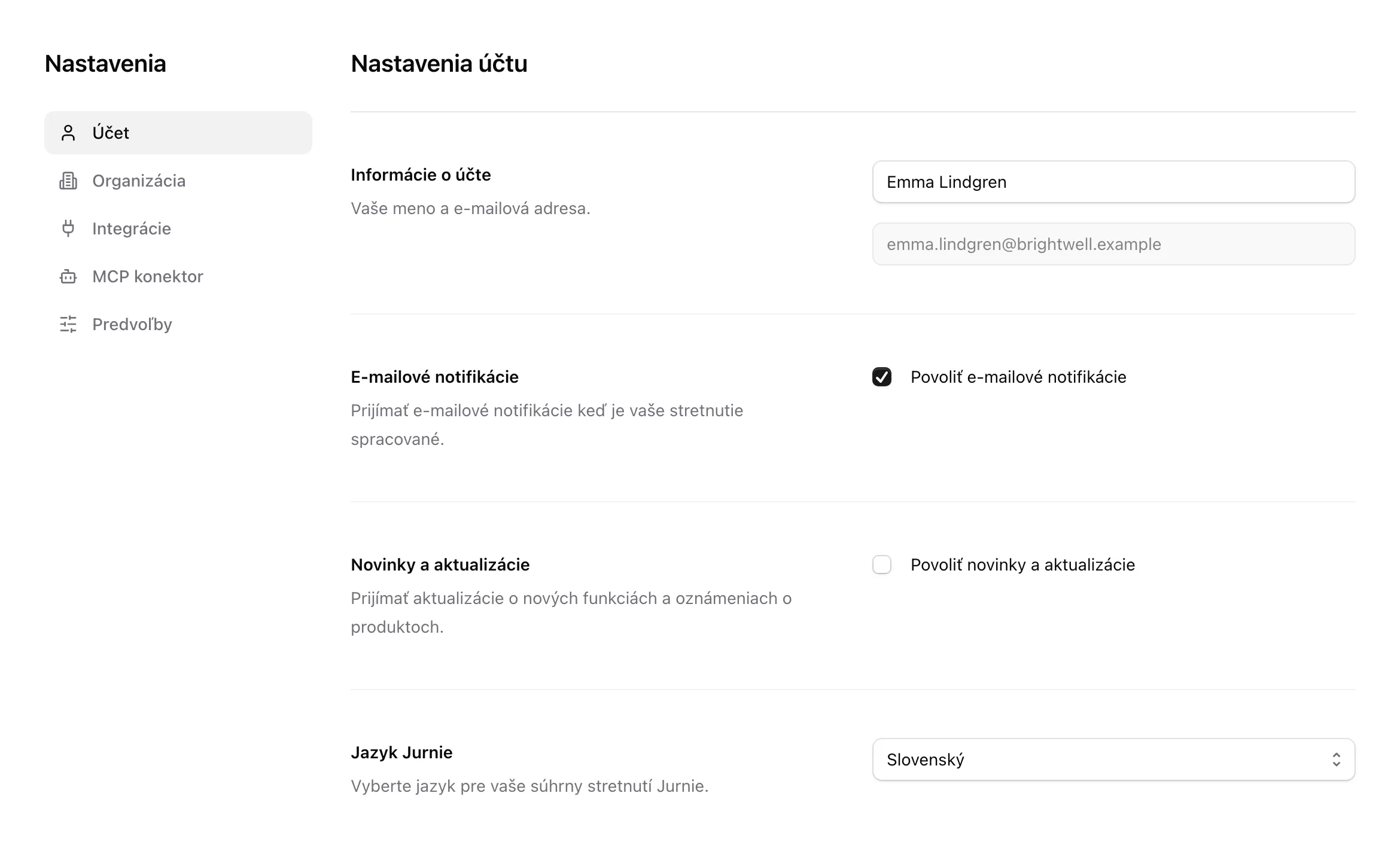
Čo môžete zmeniť
- Informácie o účte: vaše meno. Vaša e-mailová adresa sa zobrazuje, ale tu ju zmeniť nemožno. Ak ju treba zmeniť, napíšte na support@jurnie.ai zo svojej súčasnej adresy. Zmenu si pred vykonaním overíme s vami aj s administrátorom vašej organizácie.
- E-mailové notifikácie: e-maily, keď je vaše stretnutie spracované alebo sa ho nepodarilo spracovať, a keď agent dokončí prácu na niektorom z vašich stretnutí. Vypnutím ich prestanete dostávať. Každý agent má aj vlastný prepínač Poslať mi e-mail, keď tento agent skončí. E-maily o tom, že s vami niekto zdieľal stretnutie, chodia ďalej.
- Novinky a aktualizácie: e-maily o nových funkciách a novinkách v produkte.
- Jazyk Jurnie: jazyk, v ktorom vám Jurnie píše súhrny stretnutí. Pozrite si článok Jazyky v Jurnie.
- Predvolená šablóna súhrnu: vaša vlastná predvolená šablóna pre súhrny stretnutí. Má prednosť pred predvolenou šablónou vašej organizácie. Ak chcete používať šablónu organizácie, vyberte Žiadna predvolená šablóna. Pozrite si článok Šablóny súhrnov.
- Zdieľať stretnutia s tímovým priestorom: Jurnie zdieľa každé nové stretnutie, ktoré zachytíte alebo vytvoríte zo zvukového súboru, s vybraným tímovým priestorom, hneď ako je stretnutie spracované. Nezdieľať automaticky to vypne. Táto časť sa zobrazuje, iba ak vaša organizácia používa tímové priestory. Pozrite si článok Tímové priestory.
Keď skončíte, kliknite na Uložiť zmeny. Resetovať zahodí zmeny, ktoré ste ešte neuložili.
Rada: Jurnie za vás môže v Opýtať sa Jurnie zmeniť aj váš Jazyk Jurnie, predvolenú šablónu súhrnu a e-mailové prepínače. Najprv vám zmenu ukáže a počká na vaše schválenie. Vaše meno ani zdieľanie s tímovým priestorom zmeniť nemôže. Pozrite si článok Nechajte Jurnie urobiť zmeny za vás.
Ostatné karty
- Integrácie: váš kalendár a ďalšie nástroje. Pozrite si článok Pripojenie kalendára.
- MCP konektor: pripojenie Claude, ChatGPT alebo iného AI asistenta. Pozrite si článok Jurnie v Claude, ChatGPT a iných AI nástrojoch.
- Predvoľby: jazyk a farebná téma aplikácie. V desktopovej aplikácii sú na tejto karte aj nastavenia desktopovej aplikácie.
- API kľúče: zobrazujú sa, iba ak vaša organizácia povoľuje prístup k API. Pozrite si článok Jurnie API.
Zmena hesla
V Nastaveniach nie je pole na heslo. Ak chcete zmeniť heslo, odhláste sa, na prihlasovacej stránke kliknite na Zabudli ste heslo? a postupujte podľa odkazu v e-maile. Ak sa prihlasujete cez Google alebo Microsoft, heslo nepotrebujete. Pozrite si článok Nemôžete sa prihlásiť.
V mobilnej aplikácii Jurnie otvorte Profil a ťuknite na Zmeniť heslo. Potrebujete na to svoje aktuálne heslo.
Naposledy aktualizované 3. októbra 2026