Výrazu „“ nezodpovedá žiadny článok.
Skúste menej slov alebo iné slová.
Prehľadávať témy
Pripojenie kalendára
Pripojte Google Kalendár alebo Microsoft Outlook, aby Jurnie zobrazoval vaše nadchádzajúce stretnutia, pomenúval zachytené stretnutia a mohol na ne posielať svojho bota.
Pripojenie
- Na stránke Domov nájdite Nadchádzajúce stretnutia.
- Kliknite na Pripojiť kalendár pri možnosti Pripojiť Google kalendár alebo Pripojiť Microsoft Outlook kalendár.
- V okne, ktoré sa otvorí, sa prihláste do daného účtu a povoľte prístup. V desktopovej aplikácii sa to deje vo webovom prehliadači.
- Po návrate do Jurnie sa vaše stretnutia zobrazia v časti Nadchádzajúce stretnutia.
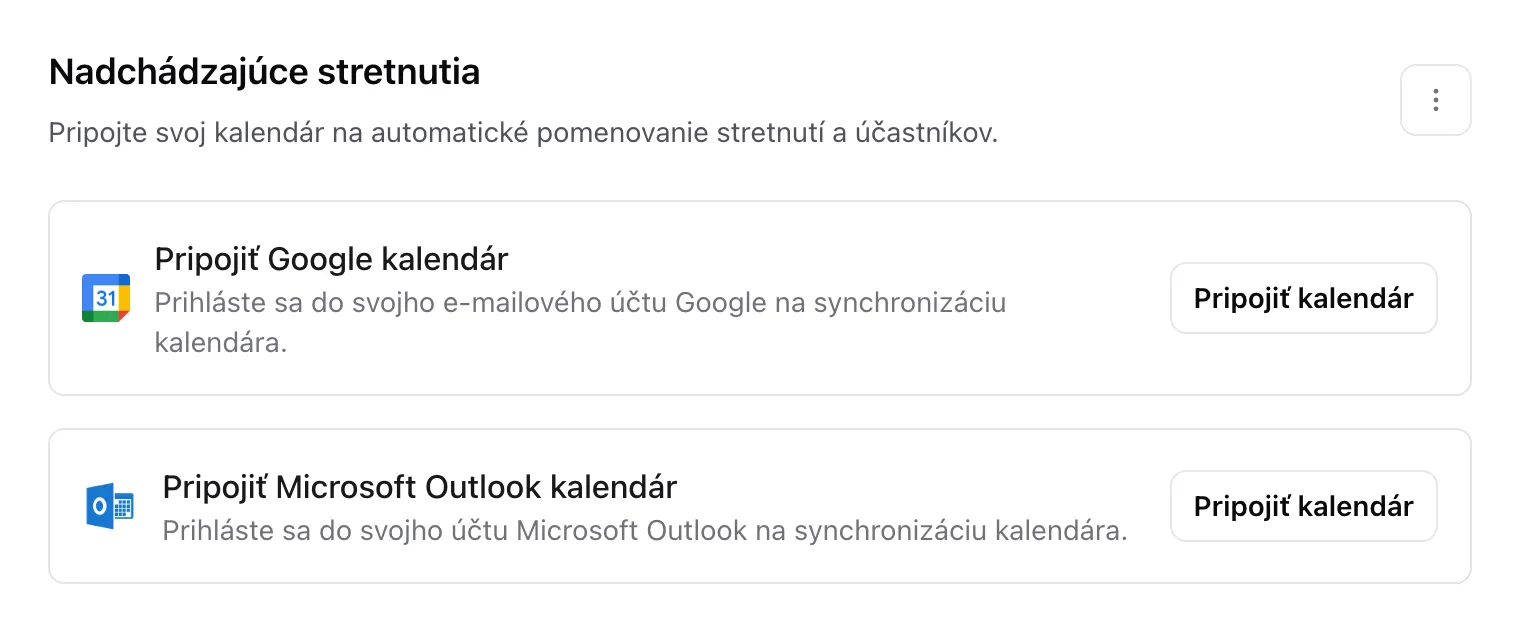
Pripojiť sa môžete aj v časti Nastavenia → Integrácie pri Google Calendar alebo Outlook Calendar, prípadne v aplikácii v telefóne tlačidlom kalendára na karte Jurnie.
Čo tým získate
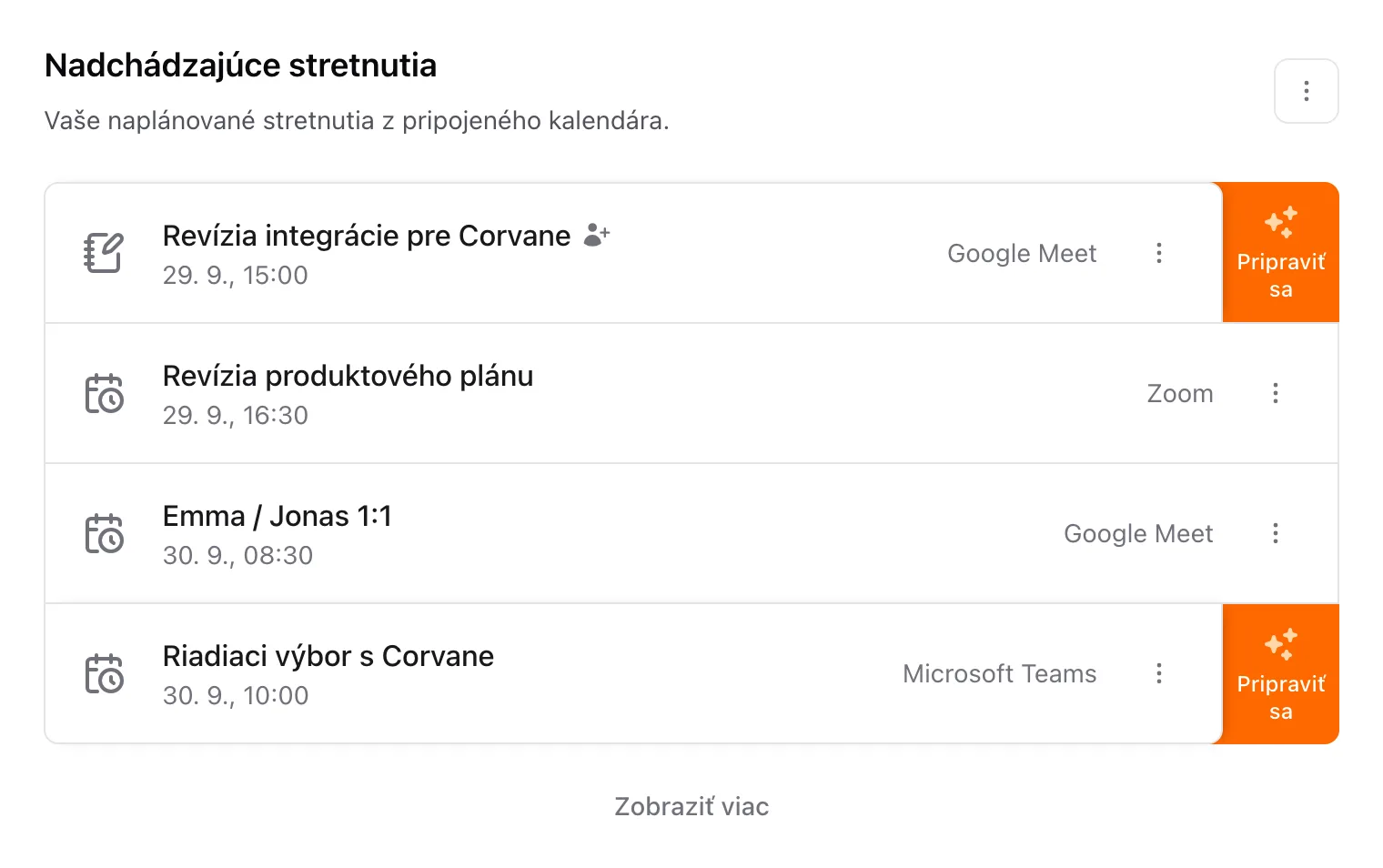
- Nadchádzajúce stretnutia zobrazujú dnešné a zajtrajšie stretnutia, najviac 10, alebo niekoľko najbližších, ak sú tieto dni prázdne. Zobraziť viac pridá vždy ďalších päť. Stretnutia, ktoré ste odmietli, sa nezobrazujú, a rovnako ani udalosti bez odkazu na stretnutie a bez ďalších účastníkov, napríklad obedňajšia prestávka.
- Kliknutím na názov aplikácie pri stretnutí sa pripojíte k hovoru. Kliknutím na samotné stretnutie si môžete pred jeho začiatkom napísať osobné poznámky.
- Keď začnete zachytávať v desktopovej aplikácii alebo v telefóne, Jurnie hľadá udalosť v kalendári, ktorá práve prebieha alebo čoskoro začne a sú na ňu pozvaní aj ďalší ľudia alebo k nej máte osobné poznámky. Stretnutie prevezme názov a účastníkov tejto udalosti.
- Pri stretnutí s odkazom vám ponuka Možnosti stretnutia (⋮) umožní pozvať bota Jurnie a oznámiť účastníkom, že sa budú robiť poznámky.
- Pri stretnutiach s ľuďmi, ktorých Jurnie už pozná, sa zobrazuje tlačidlo Pripraviť sa, ktoré otvorí prehľad. Pozrite si článok Príprava na stretnutie.
Ak chcete, aby sa bot pripájal ku každému stretnutiu s odkazom, zapnite Automaticky sa pripájať k stretnutiam v okne Nastavenia kalendára, ktoré nájdete v ponuke Ďalšie možnosti (⋮) pri Nadchádzajúce stretnutia. Predvolene je toto nastavenie vypnuté. Pozrite si článok Pozvanie Jurnie na stretnutie.
Čo Jurnie vidí
- Jurnie dostane prístup len na čítanie. Váš kalendár nikdy nemení.
- Číta iba váš primárny kalendár.
- Naraz môžete mať pripojený jeden kalendár. Pripojením kalendára od druhého poskytovateľa nahradíte ten prvý; potom skontrolujte, či je zapnuté Automaticky sa pripájať k stretnutiam.
- Pri Google Jurnie číta aj vaše ďalšie kontakty (Other contacts), teda ľudí, ktorých si Google uložil z vašich e-mailov, aby doplnil mená účastníkov.
Odpojenie
- Otvorte Nastavenia → Integrácie.
- Pri svojom kalendári kliknite na Odpojiť a potvrďte.
Chýbajú stretnutia alebo sa bot nepripája? Pozrite si článok Chýbajú stretnutia z kalendára.
Naposledy aktualizované 3. októbra 2026