Výrazu „“ nezodpovedá žiadny článok.
Skúste menej slov alebo iné slová.
Prehľadávať témy
Tímové priestory
Dajte tímu jedno miesto na jeho stretnutia, spravujte členov a roly a automaticky zdieľajte svoje stretnutia do tímového priestoru.
Tímový priestor je spoločné miesto pre stretnutia tímu. Každý člen môže otvárať a upravovať stretnutia, ktoré sú doň zdieľané, a tie sú uvedené na stránke tímového priestoru. Vaše tímové priestory nájdete v bočnom paneli v časti Tímové priestory.
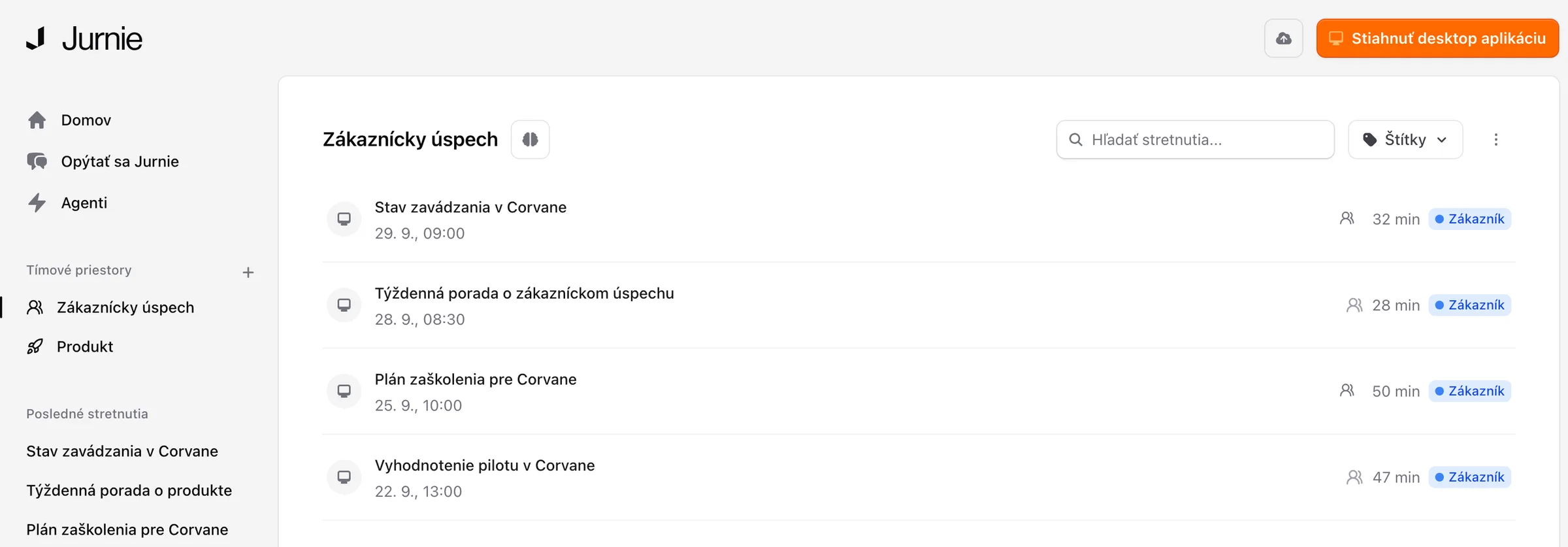
Vytvorenie tímového priestoru
- V bočnom paneli kliknite na + vedľa Tímové priestory.
- Napíšte názov a vyberte ikonu.
- V časti Členovia vyhľadajte ľudí z vašej organizácie a pridajte ich. Pridajú sa ako Člen; každému, kto má pomáhať so správou tímového priestoru, zmeňte rolu na Administrátor. Vy ste administrátorom automaticky.
- Kliknite na Vytvoriť.
Ľudia, ktorých pridáte, dostanú e-mail. Tímový priestor môže vytvoriť ktokoľvek z vašej organizácie. Administrátori tímového priestoru sú niečo iné ako administrátori organizácie: spravujú iba svoj tímový priestor.
Zdieľanie stretnutí do tímového priestoru
Vlastník stretnutia vyberie tímový priestor v ponuke Zdieľať s v dialógovom okne zdieľania alebo cez šípku vedľa Zdieľať. Zdieľať môžete do tímových priestorov, do ktorých patríte, a stretnutie môže byť naraz iba v jednom tímovom priestore. Pozrite si článok Zdieľanie stretnutia.
Členovia môžu stretnutia tímového priestoru otvárať a upravovať, ale odstrániť stretnutie môže iba jeho vlastník.
Automatické zdieľanie vašich stretnutí
- Kliknite na svoje meno v dolnej časti bočného panela a potom na Nastavenia.
- Na karte Účet vyberte tímový priestor v časti Zdieľať stretnutia s tímovým priestorom.
- Kliknite na Uložiť zmeny.
Odvtedy sa každé stretnutie, ktoré zachytíte, po spracovaní zdieľa s týmto tímovým priestorom, pokiaľ ste ho už nezdieľali inak. Stretnutia, ktoré ste zachytili predtým, sa nemenia. V desktopovej aplikácii majú ovládacie prvky zachytávania aj ponuku zdieľania, takže pre práve zachytávané stretnutie môžete zvoliť niečo iné.
Ak tímový priestor opustíte, toto nastavenie sa vráti na Nezdieľať automaticky.
Správa tímového priestoru
Otvorte ponuku tímového priestoru, cez ⋯ vedľa jeho názvu v bočnom paneli alebo ⋮ na jeho stránke, a kliknite na Spravovať.
- Administrátori tímového priestoru ho môžu na karte Podrobnosti premenovať, zmeniť jeho ikonu, pridávať a odoberať členov a meniť roly a potom kliknúť na Uložiť. Na karte Nastavenia ho tlačidlom Odstrániť tímový priestor odstránia. Jeho stretnutia sa potom cez neho už nezdieľajú, ale ľudia pozvaní na stretnutie si prístup ponechajú a verejné odkazy ostanú zapnuté.
- Členovia vidia, kto ďalší v tímovom priestore je.
Opustenie tímového priestoru
Otvorte ponuku tímového priestoru, kliknite na Opustiť a potvrďte. Stratíte prístup k stretnutiam, ktoré sú s ním zdieľané, okrem vlastných a tých, ktoré sú s vami zdieľané inak, napríklad priamym pozvaním. Tímový priestor musí mať vždy administrátora, takže posledný administrátor musí najprv urobiť administrátorom niekoho iného. Ak ste jediný člen, Jurnie ponúkne Odstrániť namiesto toho.
Poznámka: Nevidíte v bočnom paneli Tímové priestory? Administrátor môže požiadať support@jurnie.ai, aby ich pre vašu organizáciu nastavili.
Naposledy aktualizované 3. októbra 2026