Výrazu „“ nezodpovedá žiadny článok.
Skúste menej slov alebo iné slová.
Prehľadávať témy
Jurnie v Claude, ChatGPT a iných AI nástrojoch
Pripojte k Jurnie Claude, ChatGPT, Cursor, Codex alebo iného MCP klienta, aby mohol počas vašej práce čítať vaše stretnutia, súhrny a prepisy.
MCP konektor Jurnie umožňuje AI asistentom, ktoré podporujú MCP (Model Context Protocol), napríklad Claude, ChatGPT, Cursor a Codex, čítať vaše stretnutia v Jurnie. Potom sa ich na svoje stretnutia môžete pýtať uprostred inej práce, napríklad „O čo žiadali v Corvane na minulotýždňovom kontrolnom stretnutí?“
Asistent sa prihlási ako vy a vidí iba to, čo v Jurnie vidíte vy. Má prístup len na čítanie: nikdy nemôže nič zmeniť ani odstrániť.
Čo môže pripojený asistent čítať
- Vaše stretnutia s ich súhrnmi a prepismi
- Tímové priestory, do ktorých patríte
- Čo si Jurnie pamätá z vašich stretnutí, keď má vaša organizácia zapnutú pamäť
Nastavenie
Kliknite na svoje meno v dolnej časti bočného panela, potom na Nastavenia a otvorte MCP konektor. Stránka zobrazuje URL vášho MCP servera, https://app.jurnie.io/mcp, s tlačidlom Kopírovať a postup pre každého klienta v časti Nastavte to vo svojom klientovi.
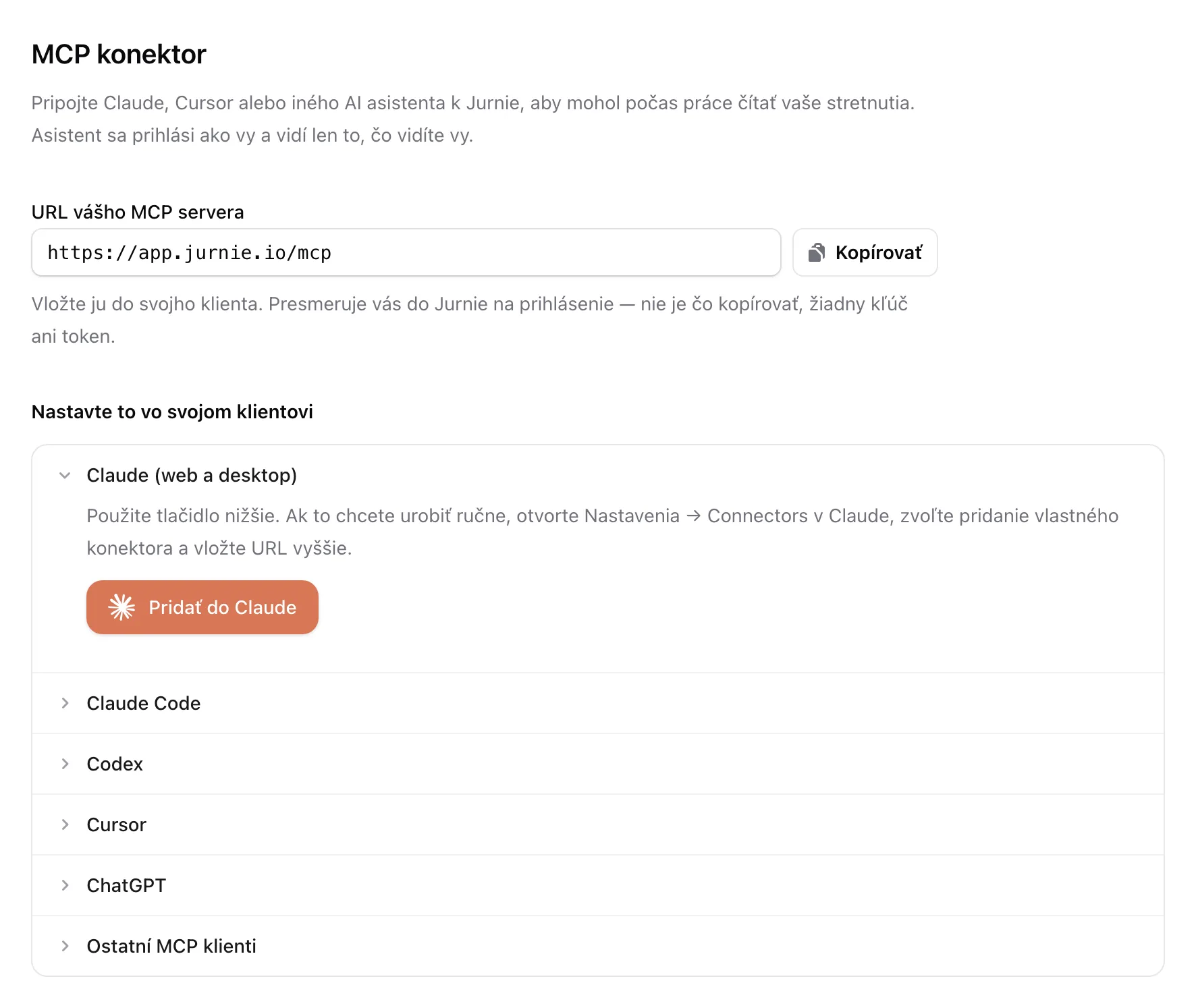
Nie je potrebné kopírovať žiadny kľúč ani token. Keď URL pridáte, klient vás pošle do Jurnie. Na stránke Pripojiť k Jurnie skontrolujte účet, ktorým ste prihlásení, a kliknite na Povoliť.
Claude (web a desktop)
Kliknite na Pridať do Claude. Otvorí sa Jurnie v adresári konektorov Claude. Ak ho chcete pridať ručne, otvorte v Claude Settings → Connectors, pridajte vlastný konektor a vložte URL.
Claude Code
Spustite v termináli tento príkaz, potom v Claude Code spustite /mcp a prihláste sa do Jurnie:
claude mcp add --transport http jurnie https://app.jurnie.io/mcp
Codex
Spustite v termináli tento príkaz. Codex otvorí okno prehliadača, v ktorom sa prihlásite. Ak sa neotvorí, spustite codex mcp login jurnie.
codex mcp add jurnie --url https://app.jurnie.io/mcp
Cursor
V Cursore otvorte Settings → Tools & Integrations, pridajte nový MCP server a vložte URL. Cursor otvorí okno prehliadača, v ktorom sa prihlásite.
ChatGPT
V ChatGPT otvorte Settings → Connectors a pridajte vlastný konektor s touto URL. Vlastné konektory nie sú dostupné vo všetkých plánoch ChatGPT.
Ďalší klienti
Funguje každý klient, ktorý podporuje vzdialené MCP servery cez HTTP. Zadajte mu URL a nič iné: v Jurnie sa zaregistruje sám a potom vás pošle do Jurnie na prihlásenie.
Rada: Ak chcete svoje stretnutia čítať z vlastných skriptov, použite API kľúč. Pozrite si článok Jurnie API.
Naposledy aktualizované 3. októbra 2026