Výrazu „“ nezodpovedá žiadny článok.
Skúste menej slov alebo iné slová.
Prehľadávať témy
Jurnie v telefóne
Aplikácia Jurnie pre iPhone a Android zachytáva osobné stretnutia a umožňuje vám aj na cestách čítať stretnutia, pýtať sa Jurnie a posielať bota Jurnie na hovory.
Mobilná aplikácia Jurnie zachytáva stretnutia, ktoré sa konajú v miestnosti, napríklad návštevu u klienta alebo workshop, pomocou mikrofónu vášho telefónu. Môžete v nej aj čítať svoje stretnutia, pýtať sa Jurnie a posielať bota Jurnie na online stretnutia z vášho kalendára.
Stiahnutie aplikácie
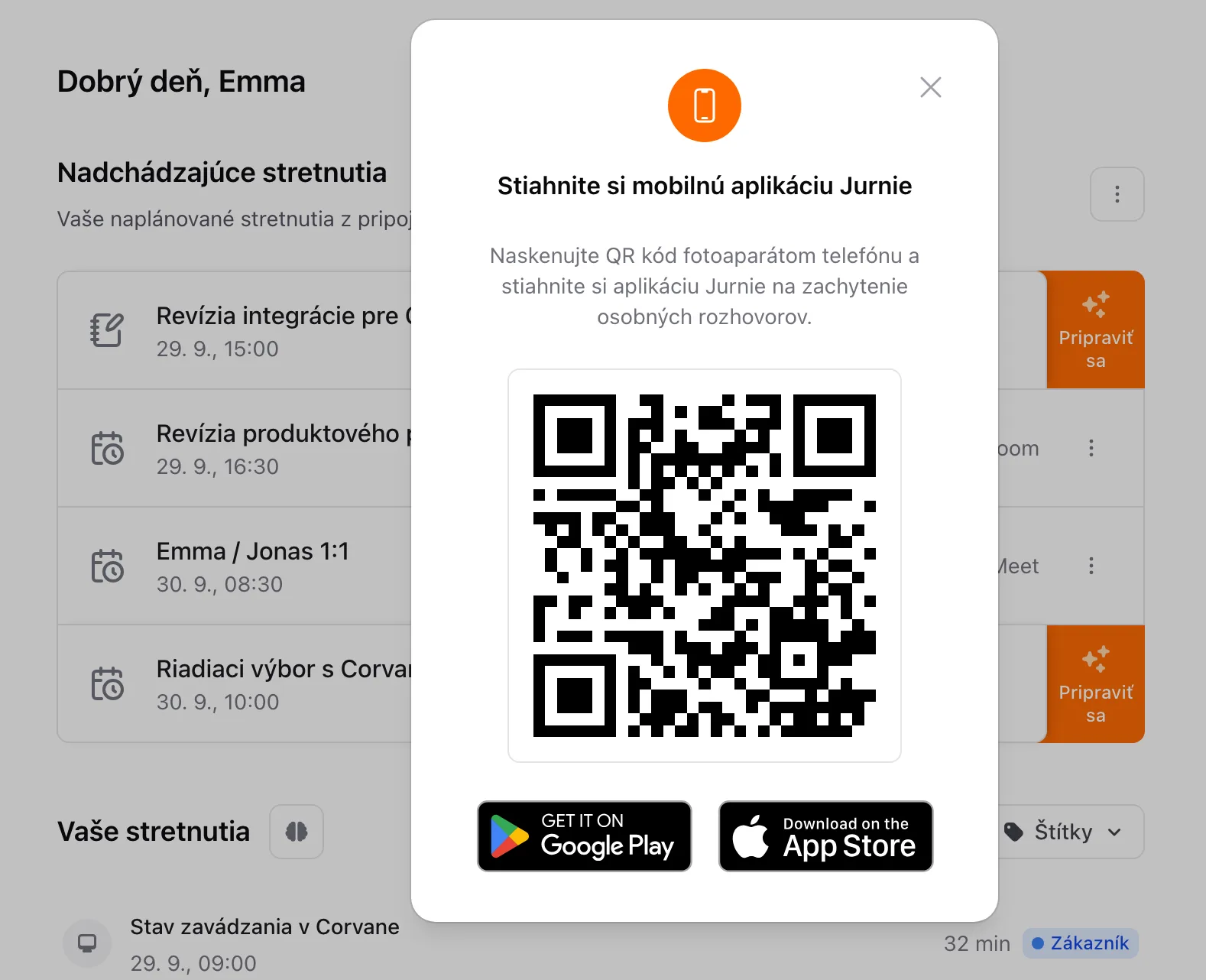
Stiahnite si Jurnie z App Store (iPhone a iPad) alebo z Google Play, prípadne v telefóne otvorte jurnie.ai/sk/download-mobile. V počítači kliknite na svoje meno v dolnej časti bočného panela, vyberte Stiahnuť Jurnie pre mobil a QR kód naskenujte fotoaparátom telefónu.
Prihláste sa svojím účtom Jurnie: Pokračovať cez Google, Pokračovať cez Microsoft alebo Pokračovať cez e-mail. Na iPhone alebo iPade môžete použiť aj Pokračovať cez Apple.
Zachytenie osobného stretnutia
- Otvorte kartu Jurnie v strede dolnej lišty.
- Ťuknutím na veľké tlačidlo začnite. Pri prvom použití povoľte prístup k mikrofónu.
- Ďalším ťuknutím zachytávanie pozastavíte a ďalším v ňom pokračujete.
- Keď sa stretnutie skončí, ťuknite na Finalizovať stretnutie. Jurnie potom napíše prepis a súhrn. Ak chcete stretnutie namiesto toho zahodiť, ťuknite na Zahodiť a potvrďte. Túto akciu nie je možné vrátiť. Ak ste v zachytávaní stretnutia pokračovali, Zahodiť zahodí len to, čo ste zachytili odvtedy, a stretnutie zostane tak, ako bolo.
Zachytávanie pokračuje, aj keď telefón zamknete alebo prepnete do inej aplikácie. Ak stratíte pripojenie, stretnutie sa uloží v telefóne a odošle sa, keď budete opäť online. Pozrite si článok Zachytenie osobných a hybridných stretnutí.
Kým na telefóne prebieha hovor (telefonický alebo cez WhatsApp, Teams či Zoom), Jurnie nemôže použiť mikrofón, a preto nemôže zachytiť stretnutie. Najprv hovor ukončite. Na online stretnutie môžete namiesto toho pozvať bota Jurnie cez Pozvať bota na živé stretnutie (nižšie). Ak na iPhone hovor preruší zachytávanie, Jurnie ho pozastaví a potom pokračuje sám. Ak to nejde, upozorní vás a vy otvoríte Jurnie, aby ste pokračovali alebo stretnutie ukončili.
Vaše stretnutia
Na karte Stretnutia je zoznam vašich stretnutí. Môžete ich filtrovať podľa štítka, a ak vaša organizácia používa tímové priestory, zobraziť len stretnutia jedného tímového priestoru. Otvorte stretnutie a môžete si prečítať jeho Zhrnutie a Prepis, premenovať rečníkov, zmeniť názov, štítky alebo šablónu súhrnu, stretnutie zdieľať alebo ho odstrániť. Ak sa stretnutie finalizovalo predčasne, cez Pokračovať v zachytávaní v jeho ponuke v ňom môžete pokračovať: pozrite si článok Premenovanie, odstránenie alebo stiahnutie stretnutia.
Stretnutie, ktoré sa ešte zachytáva na inom zariadení, sa zobrazuje ako prebiehajúce. Z telefónu ho môžete dokončiť cez Ukončiť stretnutie.
Opýtať sa Jurnie
Ťuknutím na tlačidlo Opýtať sa Jurnie v pravom dolnom rohu sa pýtate na všetky svoje stretnutia. Na stránke stretnutia sa tým istým tlačidlom pýtate na dané stretnutie. Môžete priložiť súbory s veľkosťou do 10 MB. Keď Jurnie navrhne zmenu, ťuknite na Schváliť alebo Odmietnuť. Pozrite si článok Pýtajte sa Jurnie na svoje stretnutia.
Váš kalendár a bot Jurnie
Na karte Jurnie ťuknite na tlačidlo kalendára vpravo hore a zobrazia sa Nadchádzajúce stretnutia:
- Pri prvom použití ťuknite na Pripojiť Google Kalendár alebo Pripojiť Outlook Kalendár.
- Zapnite prepínač pri stretnutí, ktoré má odkaz na hovor, a pripojí sa k nemu bot Jurnie.
- Keď sa stretnutie čoskoro začína alebo už začalo, ťuknite pri ňom na Poslať Jurnie teraz a bot sa pripojí hneď.
- Ak chcete poslať bota na hovor, ktorý už začal, ťuknite na tlačidlo na pridanie osoby hore (zobrazí sa, keď je kalendár pripojený), vložte odkaz do poľa Pozvať bota na živé stretnutie a ťuknite na Pozvať teraz.
Pozrite si článok Pozvanie Jurnie na stretnutie.
V počítači
Vo webovej a desktopovej aplikácii môžete nastaviť agentov, otvárať stránky ľudí, firiem a projektov, pripájať integrácie a meniť väčšinu nastavení vrátane nastavenia Jazyk Jurnie. V telefóne môže Jurnie v Opýtať sa Jurnie zapnúť agenta, ktorého s vami zdieľal kolega. Na karte Profil v telefóne nájdete svoj účet, nastavenia aplikácie, šablóny a tlačidlo Centrum pomoci. Odtiaľ môžete zdieľať aj šablónu, ktorú ste vytvorili: ťuknutím na ikonu zámku v hornej časti šablóny otvorte Zdieľať šablónu, vyberte jeden zo svojich tímových priestorov alebo celú organizáciu (zapnite Môže upravovať, aby ju mohli aj meniť) a uložte ju.
Naposledy aktualizované 11. novembra 2026