Výrazu „“ nezodpovedá žiadny článok.
Skúste menej slov alebo iné slová.
Prehľadávať témy
Kontrola návrhov agenta
Schváľte, upravte alebo zamietnite zmeny, ktoré chce agent urobiť v inej aplikácii, požiadajte ho o úpravy a spustite ho znova.
Keď chce agent niečo zmeniť v inej aplikácii, napríklad pridať poznámku v HubSpote alebo vytvoriť úlohu v Jire, neurobí to hneď. Zmenu navrhne na karte Agenti pri stretnutí a nič sa nestane, kým ju neschválite.
Ako nájsť spustenia, ktoré na vás čakajú
- Karta Agenti pri stretnutí zobrazuje oranžovú bodku, keď spustenie čaká na schválenie, modrú, kým agent beží, a červenú, ak spustenie zlyhalo.
- Na karte je vľavo zoznam agentov. Oranžový blesk označuje spustenie na kontrolu, zelená fajka dokončené spustenie a červená značka neúspešné. Spustenie, ktoré čaká na kontrolu, sa otvorí ako prvé.
- Ak máte stretnutie otvorené vo chvíli, keď agent navrhne zmeny, Jurnie zobrazí Agent čaká na vašu kontrolu. Kliknutím na Skontrolovať prejdete na spustenie.
- Ak máte zapnuté Poslať mi e-mail, keď tento agent skončí, dostanete aj e-mail.
Schválenie, úprava alebo zamietnutie
Každá navrhnutá zmena je karta. Jej označenie pomenúva akciu, napríklad Pridať poznámku v CRM alebo Aktualizovať fázu obchodu, a pri zmenenej hodnote je aktuálna hodnota prečiarknutá vedľa novej.
- Ak chcete návrh najprv upraviť, kliknite na Upraviť a zmeňte polia. Zrušiť vaše úpravy zahodí. Polia, ktoré určujú, čo sa mení, napríklad kľúč úlohy v Jire, sa zobrazujú, ale upraviť ich nemožno.
- Kliknutím na Schváliť zmenu použijete, kliknutím na Zamietnuť ju zahodíte.
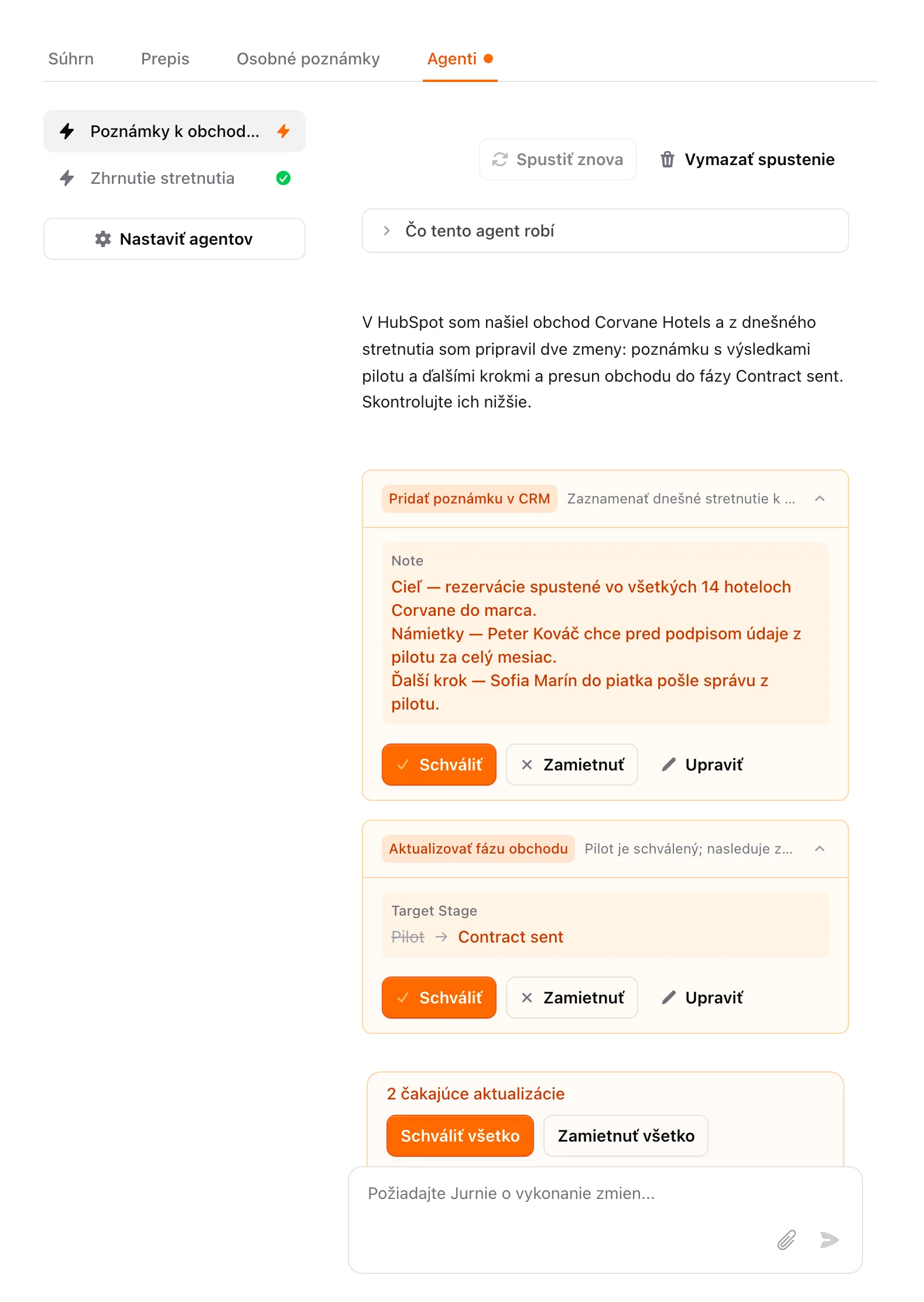
Kým zmeny čakajú, lišta nad poľom na správu ukazuje ich počet a ponúka Schváliť všetko a Zamietnuť všetko.
Schválená zmena sa vykoná hneď a jej karta sa označí ako Dokončené alebo Zlyhalo. Zamietnutá karta ostane v spustení s označením Zamietnuté.
Požiadajte agenta o úpravy
Napíšte do poľa na správu v dolnej časti spustenia, napríklad „Skráť tú poznámku“ alebo „Prideľ úlohu Tomášovi“. Agent odpovie v tom istom spustení a môže navrhnúť nové zmeny na kontrolu.
Ak chcete vidieť pokyny, ktoré spustenie použilo, otvorte nad ním Čo tento agent robí. Tlačidlom Upraviť agenta tam agenta otvoríte.
Opätovné spustenie alebo odstránenie spustenia
- Spustiť znova spustí agenta na tomto stretnutí s jeho aktuálnymi pokynmi. Je dostupné, keď sa spustenia agenta na tomto stretnutí skončili a nič nečaká na kontrolu. Predchádzajúce spustenie sa zachová a to, čo už urobilo, sa nevráti. Keď agent bežal viackrát, kliknutím na šípku vedľa jeho názvu uvidíte všetky spustenia.
- Vymazať spustenie odstráni spustenie aj jeho chat. Zmeny, ktoré už urobilo v iných aplikáciách, ostanú.
V zozname je aj agent, ktorý na stretnutí ešte nebežal: vyberte ho a kliknite na Spustiť agenta.
Poznámka: Spustenia agenta patria vlastníkovi stretnutia. Otvoriť spustenie a schváliť alebo zamietnuť jeho zmeny môže iba vlastník, aj keď je agent zdieľaný.
Ako agentov nastaviť, sa dočítate v článku Agenti: ďalšie kroky po stretnutiach.
Naposledy aktualizované 3. októbra 2026