Výrazu „“ nezodpovedá žiadny článok.
Skúste menej slov alebo iné slová.
Prehľadávať témy
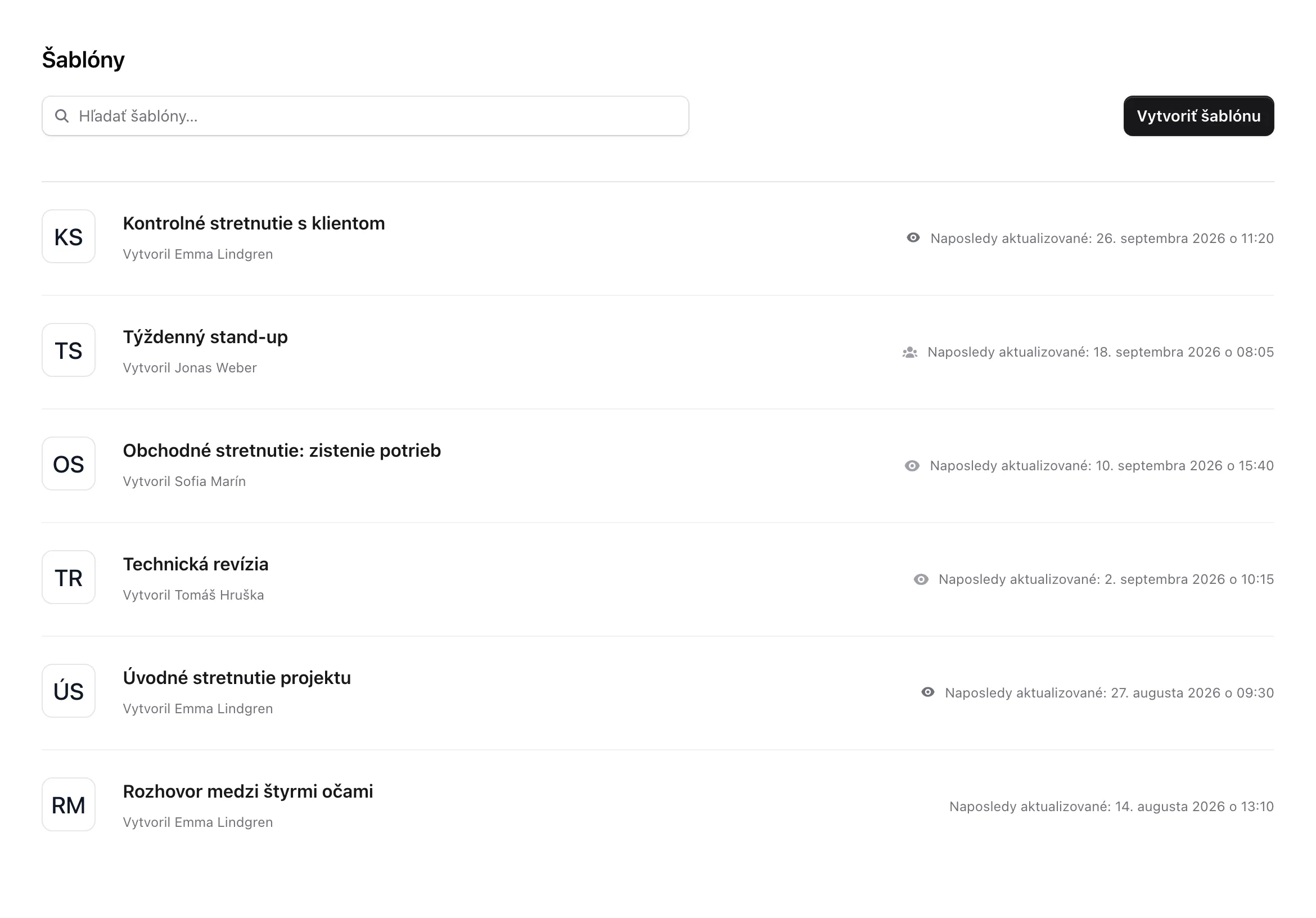
Šablóny súhrnov
Dajte súhrnom pevnú štruktúru, vyberte šablónu pre stretnutie a nastavte predvolenú šablónu pre seba alebo pre organizáciu.
Šablóna súhrnu hovorí Jurnie, ako má súhrn vyzerať: obsahuje popis typu stretnutia a zoznam sekcií s popisom toho, čo má každá z nich obsahovať. Jurnie píše súhrn do týchto sekcií a ich názvy prekladá do jazyka súhrnu, takže jedna šablóna funguje bez ohľadu na to, v akom jazyku je súhrn napísaný.
Vytvorenie šablóny
- Otvorte Šablóny. Nájdete ich v bočnom paneli, alebo ak vaša organizácia používa pamäť, v ponuke účtu (vaše meno v dolnej časti bočného panela).
- Kliknite na Vytvoriť šablónu.
- Vyberte si východisko: Prázdna šablóna alebo jednu z 20 hotových šablón, napríklad Úvodné stretnutie s klientom, Obchodné zisťovanie potrieb, 1 na 1 alebo Stand-up. Kliknite na Použiť šablónu alebo Začať od nuly.
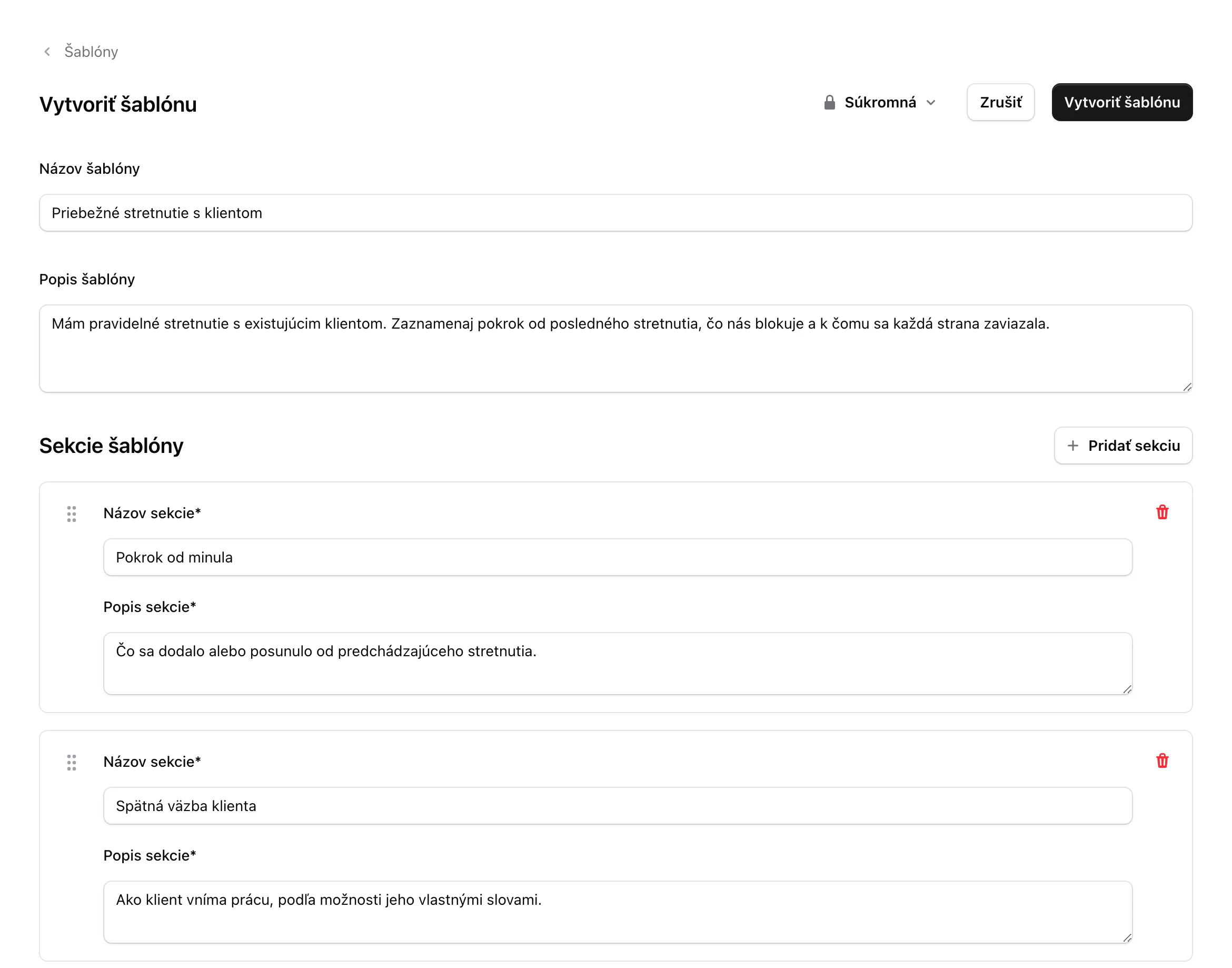
- Vyplňte Názov šablóny a Popis šablóny: o aký typ stretnutia ide a čo od súhrnu chcete.
- V časti Sekcie šablóny zadajte každej sekcii názov a popis toho, čo má obsahovať. Oboje je povinné. Ďalšie sekcie pridáte cez Pridať sekciu a ich poradie zmeníte presunutím myšou.
- Kliknite na Vytvoriť šablónu.
Kto ju vidí a môže upravovať
Nová šablóna je Súkromná: vidíte a používate ju iba vy. Ak ju chcete zdieľať, pred uložením vyberte inú viditeľnosť v hornej časti stránky šablóny, alebo neskôr cez ikonu vedľa nej na stránke Šablóny:
- Súkromná: iba vy.
- Ktokoľvek z vašej organizácie môže zobraziť (s názvom vašej organizácie): používať ju môžu všetci vo vašej organizácii, upravovať iba vy.
- Ktokoľvek z vašej organizácie môže upraviť: všetci vo vašej organizácii ju môžu používať aj upravovať.
Viditeľnosť šablóny môže zmeniť alebo šablónu odstrániť iba ten, kto ju vytvoril (Viac možností → Odstrániť šablónu). Šablóna, ktorú nemôžete upravovať, sa otvorí v režime Len na čítanie. Ak na nej chcete stavať, otvorte Viac možností a kliknite na Duplikovať. Otvorí sa súkromná kópia s názvom „… (kópia)“; uložíte ju kliknutím na Vytvoriť šablónu.
Šablóna pre stretnutie
Na stránke stretnutia je ponuka šablón nad kartami, vedľa štítkov. Vyberte šablónu alebo Žiadna šablóna. Jurnie potom podľa nej napíše súhrn znova a nahradí ním ten aktuálny. Ponuka sa zobrazí, až keď existuje aspoň jedna šablóna, ktorú môžete použiť.
Keď pozývate Jurnie na prebiehajúce stretnutie, môžete v dialógovom okne pozvánky vybrať aj šablónu v poli Šablóna zhrnutia. Pozrite si článok Pozvanie Jurnie na stretnutie.
Nastavenie predvolenej šablóny
Prejdite do časti Nastavenia → Účet → Predvolená šablóna súhrnu, vyberte šablónu a kliknite na Uložiť zmeny.
Administrátori: Nastavenia → Organizácia → Predvolená šablóna súhrnu určuje predvolenú šablónu pre všetkých vo vašej organizácii.
Pri prvom súhrne nového stretnutia Jurnie použije šablónu vybranú pre dané stretnutie, potom predvolenú šablónu vlastníka stretnutia, potom predvolenú šablónu organizácie, inak žiadnu šablónu. Zmena predvolenej šablóny nemení súhrny, ktoré už existujú.
Poznámka: Kým je predplatné vašej organizácie neaktívne, šablóny sú skryté.
Naposledy aktualizované 3. októbra 2026