Výrazu „“ nezodpovedá žiadny článok.
Skúste menej slov alebo iné slová.
Prehľadávať témy
Zachytenie online stretnutia
Robte si pomocou desktopovej aplikácie Jurnie poznámky zo Zoomu, Teams, Google Meet a ďalších hovorov bez toho, aby sa k hovoru ktokoľvek pripájal.
Desktopová aplikácia Jurnie zachytáva online stretnutie priamo vo vašom počítači. Počúva váš mikrofón aj zvuk počítača, takže počuje všetkých v hovore, aj keď máte slúchadlá. K hovoru sa nič nepripája a funguje to s akoukoľvek aplikáciou na stretnutia. Potrebujete desktopovú aplikáciu pre Mac alebo Windows: pozrite si článok Inštalácia desktopovej aplikácie.
Začnite robiť poznámky
Keď aplikácia na stretnutia začne používať váš mikrofón, Jurnie zobrazí v rohu obrazovky notifikáciu Stretnutie zistené s názvom aplikácie. Kliknite na Začať zapisovanie.
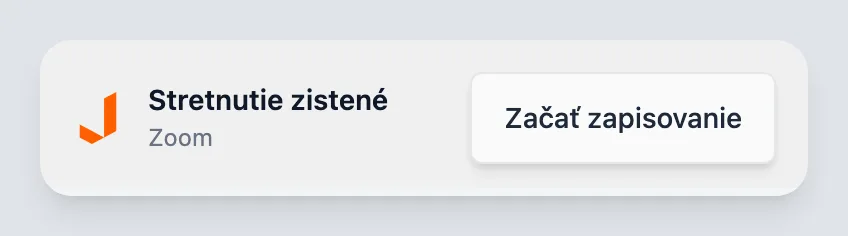
Notifikácia sa zobrazuje pri bežných aplikáciách na stretnutia, ako sú Zoom, Microsoft Teams, Slack a Webex, a pri hovoroch vo webovom prehliadači, napríklad v Google Meet. Jurnie sa nikdy nespustí sám.
Robiť poznámky môžete začať aj kedykoľvek sami:
- Kliknite na Začať robiť poznámky v hornej časti okna Jurnie.
- Alebo kliknite pravým tlačidlom na ikonu Jurnie na lište menu (Mac) alebo v systémovej lište (Windows) a vyberte Začať zapisovanie. Obyčajné kliknutie na ikonu namiesto toho otvorí Opýtať sa Jurnie.
Ak notifikácie nechcete, vypnite Automatické rozpoznávanie stretnutí v časti Nastavenia → Predvoľby.
Kým Jurnie robí poznámky
Ovládacie prvky sú v hornej časti okna Jurnie:
- Pozastaviť a Pokračovať. Kým je Jurnie pozastavený, nič sa nezachytáva.
- Dokončiť ukončí stretnutie a spustí tvorbu súhrnu.
- Zahodiť odstráni stretnutie a všetko, čo sa doteraz zachytilo, bez potvrdenia. Túto akciu nie je možné vrátiť.
- Ponuka mikrofónu. Jej ikona sa vypĺňa, keď vás Jurnie počuje. Ak sa používa nesprávny mikrofón, vyberte tu iný.
- Ponuka zdieľania nastavuje, kto uvidí stretnutie po spracovaní. Pozrite si článok Zdieľanie stretnutia.

Keď okno Jurnie nie je v popredí, na obrazovke sa vznáša malý odznak Jurnie. Kým Jurnie robí poznámky, je oranžový, a keď je pozastavený, sivý. Kliknutím naň otvoríte Jurnie, prípadne ho môžete odtiahnuť nabok. Ak ho chcete skryť, vypnite Zobraziť indikátor stretnutia v časti Nastavenia → Predvoľby.
Keď sa stretnutie skončí
Kliknite na Dokončiť alebo kliknite pravým tlačidlom na ikonu Jurnie na lište menu či v systémovej lište a vyberte Dokončiť stretnutie. Kým Jurnie pracuje na prepise a súhrne, stretnutie sa v zozname Vaše stretnutia na stránke Domov zobrazuje ako Spracováva sa.
Keď je zapnuté Automatické rozpoznávanie stretnutí, Jurnie po odchode z hovoru zobrazí notifikáciu Stretnutie skončilo s tlačidlom Dokončiť. Ak stretnutie nedokončíte, Jurnie sa asi o dve minúty pozastaví a oznámi vám to notifikáciou Jurnie automaticky pozastavený, takže nič, čo sa povie po stretnutí, sa nezachytí. Potom stretnutie dokončite, alebo ak chcete pokračovať, kliknite na Pokračovať.
Rada: Ak máte pripojený kalendár, stretnutie prevezme názov a účastníkov z udalosti v kalendári, ktorá práve prebieha. Pozrite si článok Pripojenie kalendára.
Poznámka: Stretnutie zachytené v desktopovej aplikácii alebo v telefóne môže trvať najviac štyri hodiny. Pri dlhšom podujatí, napríklad celodennom workshope, stretnutie dokončite pred uplynutím tohto času a začnite nové.
Nie ste pri počítači? Pozvite Jurnie na stretnutie. Ak sa niečo pokazilo, pozrite si článok Stretnutie sa nezachytilo.
Naposledy aktualizované 3. októbra 2026