Výrazu „“ nezodpovedá žiadny článok.
Skúste menej slov alebo iné slová.
Prehľadávať témy
Panel Opýtať sa Jurnie v desktopovej aplikácii
Malé okno Opýtať sa Jurnie, ktoré zostáva nad ostatnými aplikáciami, s klávesovými skratkami na jeho otvorenie a na poslanie snímky obrazovky do Jurnie.
Desktopová aplikácia má malý plávajúci panel Opýtať sa Jurnie, takže sa môžete opýtať bez toho, aby ste odbehli od práce.
Otvorenie panela
Panel má dva stavy: malé tlačidlo Jurnie pri pravom dolnom rohu obrazovky a otvorený chat. Kliknutím na malé tlačidlo otvoríte chat.
Malé tlačidlo zobrazí:
- Cmd+Shift+J (macOS) / Ctrl+Shift+J (Windows) z ľubovoľnej aplikácie. Hlavné okno sa skryje. Ďalším stlačením panel skryjete.
- zatvorenie hlavného okna Jurnie.
Chat priamo otvorí:
- kliknutie na ikonu Jurnie na lište menu (macOS) alebo v systémovej lište (Windows). Ďalším kliknutím panel skryjete.
- Zbaliť do panelu na stránke Opýtať sa Jurnie v hlavnom okne, ktoré so sebou vezme chat, v ktorom práve ste.
Kým Jurnie robí poznámky na stretnutí, môžete vidieť aj indikátor stretnutia, oranžový alebo sivý odznak Jurnie. Ide o niečo iné: kliknutím naň sa otvorí hlavné okno, nie chat. Pozrite si článok Zachytenie online stretnutia.
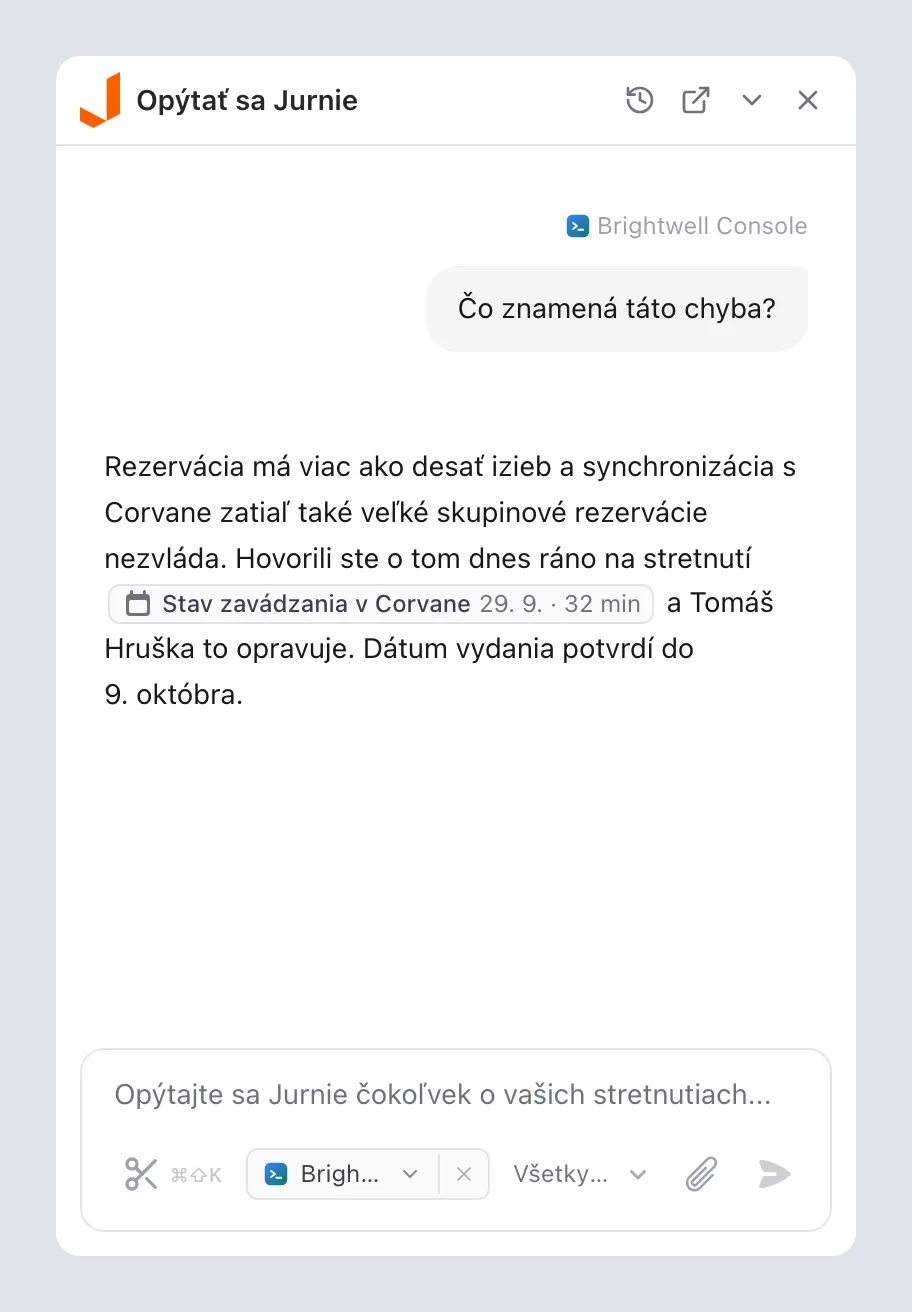
V paneli
Panel je plnohodnotný chat Opýtať sa Jurnie. V jeho hlavičke sú štyri tlačidlá:
- História chatov: vyberte predchádzajúci chat alebo začnite nový.
- Otvoriť aplikáciu: otvorí hlavné okno s tým istým chatom a so všetkým, čo ste napísali.
- Zbaliť: zmenší panel späť na malé tlačidlo.
- Zavrieť: skryje panel.
Keď sa panel znova zobrazí, začne nový chat, pokiaľ ste si nejaký nepreniesli cez Zbaliť do panelu. Odkazy na stretnutia a ľudí v odpovedi sa otvárajú v hlavnom okne, takže panel ostane, ako je.
Otázky na to, čo máte na obrazovke
Panel vie, ktorú aplikáciu ste práve používali, a zobrazí ju ako čip v dolnej časti poľa na správu. Keď pošlete správu, Jurnie k nej pripojí text, ktorý máte v tejto aplikácii označený, text, ktorý dokáže prečítať v jej okne, a obrázok okna. Môžete sa teda opýtať „Čo znamená táto chyba?“ bez kopírovania.
- Kliknutím na čip vyberiete inú otvorenú aplikáciu.
- Kliknutím na Odstrániť referenčnú obrazovku (×) pošlete správu bez nej.
V macOS je na čítanie textu aplikácie potrebný prístup k funkcii Prístupnosť. Bez neho panel zobrazí Udeľte povolenie v časti Prístupnosť, aby Jurnie mohol čítať kontext aplikácie. Kliknite na Otvoriť nastavenia a zapnite Jurnie v časti Súkromie a bezpečnosť → Prístupnosť.
Poznámka: V macOS dokáže Jurnie čítať text aplikácie a pripojiť obrázok jej okna. Vo Windows môžete Jurnie ukázať, čo máte na obrazovke, pomocou Vytvoriť snímku obrazovky.
Poslanie snímky obrazovky
- Stlačte Cmd+Shift+K (macOS) / Ctrl+Shift+K (Windows) alebo kliknite na Vytvoriť snímku obrazovky (tlačidlo s nožnicami) v poli na správu.
- Označte ťahaním časť obrazovky, ktorú chcete. Vo Windows sa na to použije Nástroj na vystrihovanie (Snipping Tool).
- Pri skratke sa snímka pridá k správe v paneli, ktorý sa otvorí, ak bol skrytý. Pri tlačidle sa pridá k správe, ktorú práve píšete. Napíšte otázku a odošlite ju.
Poznámka: Panel a jeho skratky fungujú, keď ste prihlásení do desktopovej aplikácie a predplatné vašej organizácie je aktívne. Ak niektorú z týchto skratiek už používa iná aplikácia, v Jurnie nebude fungovať.
Naposledy aktualizované 3. októbra 2026