Výrazu „“ nezodpovedá žiadny článok.
Skúste menej slov alebo iné slová.
Prehľadávať témy
Prepis a mená rečníkov
Čítajte prepis stretnutia, preskočte zo súhrnu na konkrétny okamih a zmeňte, kto je rečník.
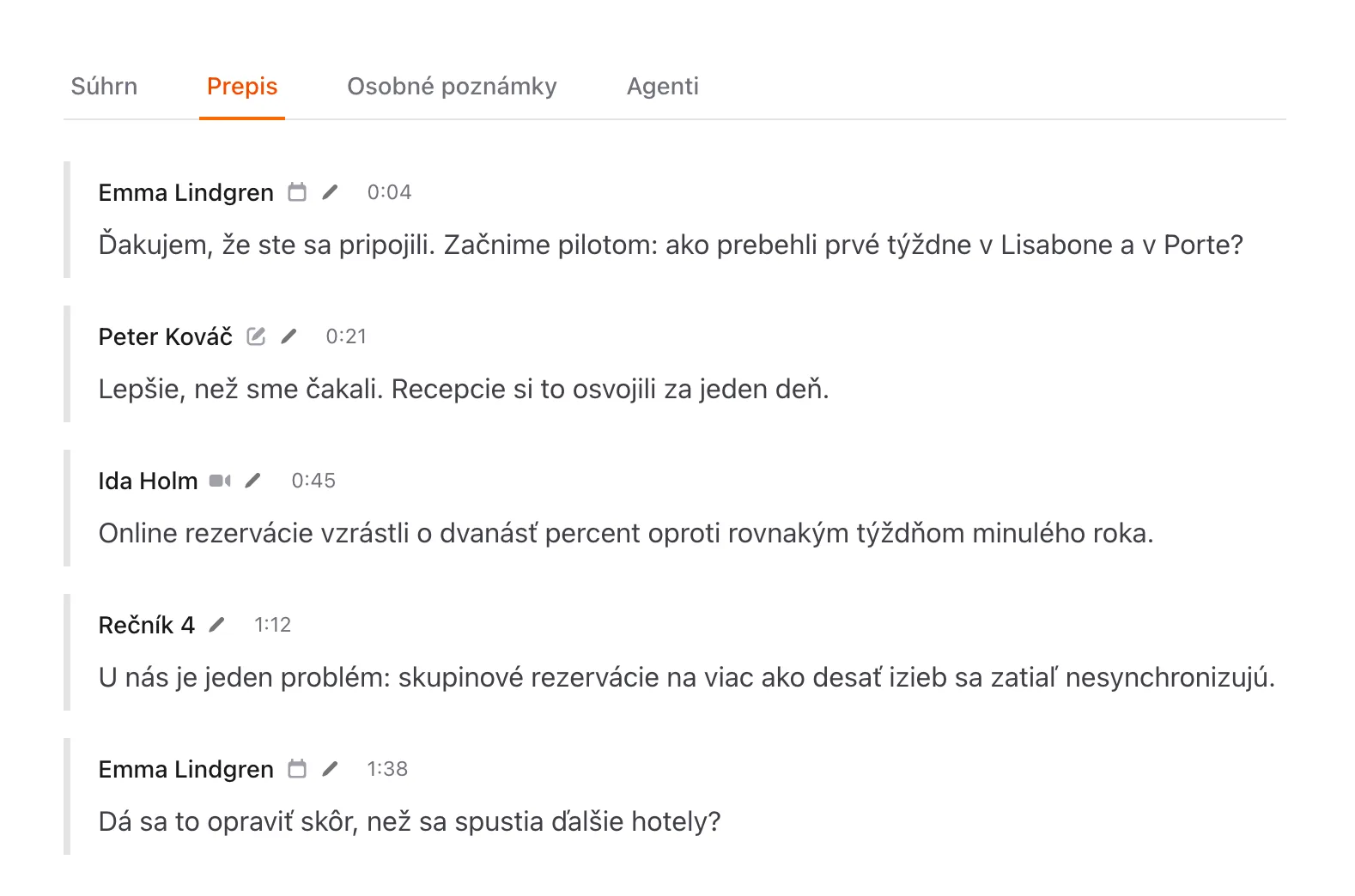
Karta Prepis na stránke stretnutia zobrazuje všetko, čo zaznelo, úsek po úseku, s menom rečníka a časom od začiatku stretnutia. Jurnie rozpozná jazyk, ktorým sa hovorilo, a prepis napíše v ňom.
Ak chcete preskočiť na konkrétny okamih, kliknite na časovú značku v súhrne: otvorí sa karta Prepis na danom úseku, ktorý sa zvýrazní.
Text prepisu nie je možné upravovať. Ak Jurnie zle rozpoznal meno alebo slovo, použite postup z článku Oprava zle rozpoznaného mena.
Ako Jurnie pomenúva rečníkov
Jurnie dá rečníkovi meno, iba keď má na to jasný podklad, napríklad keď sa rečník predstaví alebo ho niekto osloví menom. Inak použije rolu, napríklad „Klient“ alebo „Hostiteľ“, alebo číslo, napríklad „Rečník 1“. Nehádá.
Malá ikona za niektorými menami ukazuje, odkiaľ meno pochádza. Keď na ňu ukážete, uvidíte:
- Vybrali ste túto osobu: niekto túto osobu vybral ručne.
- Overené kalendárom: priradené podľa e-mailovej adresy k niekomu z pozvánky v kalendári alebo z vášho tímu.
- Overené hlasom: Jurnie danú osobu rozpoznal podľa hlasu. Je to člen vášho tímu alebo niekto zvonku, koho hlas si Jurnie na žiadosť člena zapamätal. Pozrite si článok Nastavenia vášho účtu.
- Z hovoru — pripojil(a) sa ako …: meno, s ktorým sa účastník pripojil k hovoru. Účastníkom hovoru môže byť aj zdieľaný notebook alebo systém v zasadačke, takže tieto mená sa oplatí skontrolovať.
Zmena mena rečníka
- Kliknite na tlačidlo s rečníkmi pod názvom stretnutia. Zobrazuje Vy +2, ak ste hovorili aj vy, inak počet rečníkov. V zozname, ktorý sa otvorí, sú všetci, ktorí hovorili, a pod každým menom krátka poznámka o tom, o čom daná osoba hovorila, takže zistíte, kto bol „Rečník 2“. Kliknite na rečníka. V okne sa zobrazí celá poznámka. Na meno rečníka môžete kliknúť aj na karte Prepis. V zozname Vaše stretnutia kliknite na mená vedľa dátumu stretnutia a otvorí sa rovnaký zoznam bez toho, aby ste stretnutie otvorili.
- V okne Upraviť meno rečníka začnite písať. Zoznam navrhuje zodpovedajúcich ľudí z vášho tímu (Tím), z pozvánky v kalendári (Pozvaní) a, ak sa Jurnie k hovoru pripojil, aj jeho účastníkov (V hovore). Vyberte niekoho alebo zvoľte Použiť „…“ a uloží sa presne to, čo ste napísali.
- Ak ste začali na karte Prepis, nechajte zapnuté Použiť na celú konverzáciu, ak chcete rečníka premenovať všade v tomto stretnutí. Ak to vypnete, k danej osobe sa presunie iba úsek, na ktorý ste klikli. Zo zoznamu rečníkov sa zmena vždy týka celého stretnutia.
- Kliknite na Uložiť.
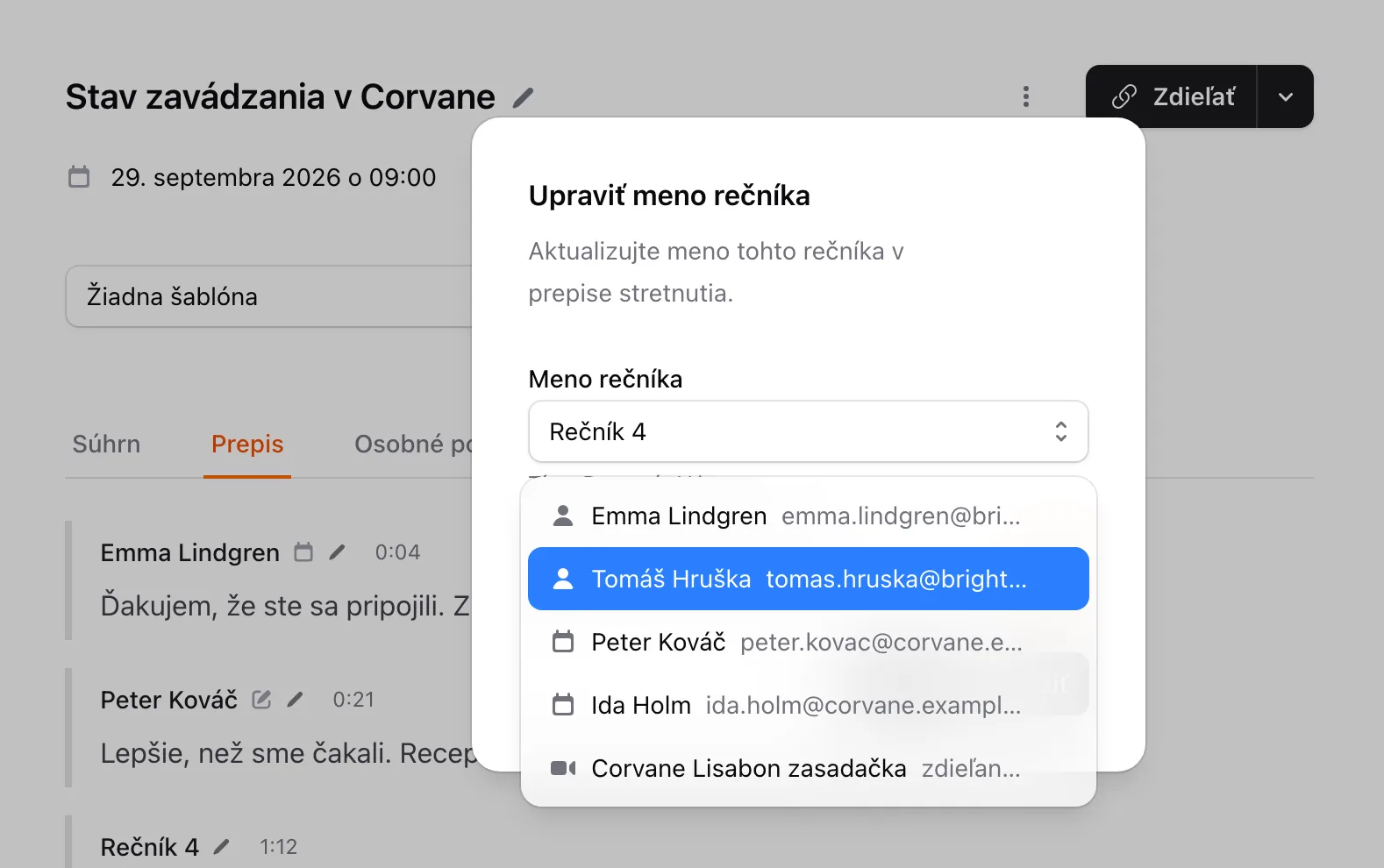
Výberom niekoho zo zoznamu rečníka prepojíte s danou osobou a okno zobrazí Prepojené s a jej meno. Mená rečníkov môže meniť každý, kto môže stretnutie upravovať.
Súhrn sa automaticky neprepíše. Keď rečníka premenujete alebo mu vyberiete osobu, na karte Súhrn sa zobrazí lišta Toto zhrnutie môže byť neaktuálne. Kliknutím na Vygenerovať znova súhrn aktualizujete. Keď je zapnutá pamäť, Jurnie si stretnutie prečíta aj znova, aby to, čo si pamätá, priradil správnej osobe. Pri presune jediného úseku k napísanému menu sa lišta nezobrazí; použite namiesto toho Vygenerovať súhrn znova (v ponuke Ďalšie akcie súhrnu, tlačidlo s tromi bodkami na karte Súhrn).
Rada: Jedna osoba sa rozdelila na dvoch rečníkov alebo má jedno meno viac ľudí? Pozrite si článok Príliš veľa rečníkov alebo nesprávne mená.
Jurnie môžete požiadať aj o to, aby rečníka premenoval za vás. Pozrite si článok Nechajte Jurnie urobiť zmeny za vás.
Ako nechať Jurnie zapamätať si niečí hlas
Hlasy členov vášho tímu sa Jurnie naučí sám. Zapamätať si môže aj hlas niekoho mimo vašej organizácie, napríklad klienta, ak s tým daná osoba súhlasí a administrátor to povolil v nastaveniach organizácie.
- Opýtajte sa danej osoby, či ju Jurnie môže rozpoznávať podľa hlasu.
- V okne Upraviť meno rečníka vyberte alebo napíšte jej meno a zapnite Zapamätať si hlas osoby ….
- Začiarknite Mám súhlas osoby … a kliknite na Uložiť.
Jurnie ju potom rozpoznáva na budúcich stretnutiach vašej organizácie. Na súkromnom stretnutí je hlasový profil súkromný: používajú ho iba vaše vlastné stretnutia. Keď Jurnie niečí hlas pozná, okno to uvádza a ponúka Odstrániť hlasový profil. Hlasové profily, ktoré ste pridali, nájdete aj vo svojich nastaveniach účtu.
Naposledy aktualizované 11. novembra 2026