Výrazu „“ nezodpovedá žiadny článok.
Skúste menej slov alebo iné slová.
Prehľadávať témy
Zdieľanie stretnutia
Zdieľajte stretnutie s ľuďmi, s jedným alebo viacerými tímovými priestormi, s celou organizáciou alebo s kýmkoľvek, kto má odkaz, a určte, kto ho môže zobraziť alebo upravovať.
Stretnutie, ktoré zachytíte, je predvolene súkromné, kým ho nezdieľate. Tlačidlom Zdieľať v hornej časti stránky stretnutia pridáte ľudí, dáte prístup tímovým priestorom alebo celej organizácii, prípadne zapnete verejný odkaz.
Zdieľanie s ľuďmi
- Otvorte stretnutie a kliknite na Zdieľať.
- Do poľa Pridať ľudí podľa mena alebo e-mailu napíšte meno alebo e-mailovú adresu a osobu vyberte zo zoznamu. Keď kliknete do prázdneho poľa, uvidíte účastníkov stretnutia z kalendára. Ak chcete pridať niekoho, kto v zozname nie je, napíšte celú jeho e-mailovú adresu.
- Ľudia sa pridajú s oprávnením Zobraziť. Ak chcete niekomu z vašej organizácie dať oprávnenie Upraviť, kliknite na Zobraziť pri jeho mene a vyberte Upraviť.
- Nechajte zapnuté Upozorniť e-mailom, ak chcete práve pridaným ľuďom poslať e-mail.
- Kliknite na Uložiť.
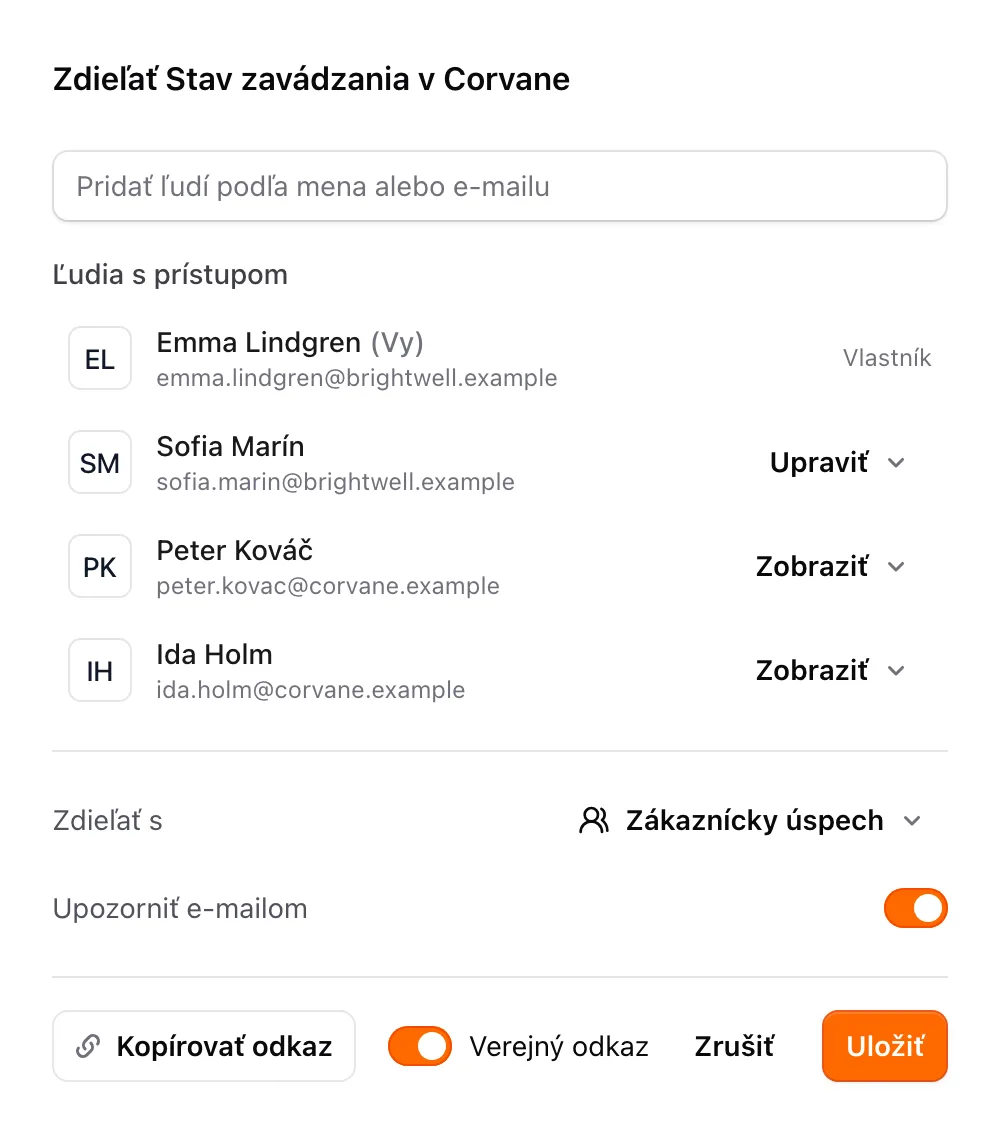
Čo jednotlivé úrovne umožňujú:
- Zobraziť: po prihlásení e-mailovou adresou, s ktorou ste zdieľali, si prečítajú súhrn a prepis na stránke len na čítanie. Stretnutie sa im nepridá do zoznamu stretnutí; otvoria ho z e-mailu, preto nechajte zapnuté Upozorniť e-mailom alebo im pošlite odkaz cez Kopírovať odkaz.
- Upraviť: otvoria stretnutie v Jurnie a môžu na ňom pracovať vrátane pridávania a odoberania ľudí. Upraviť môžu dostať iba ľudia z vašej organizácie; ľudia mimo nej môžu stretnutie iba zobraziť.
Ak chcete niekoho odobrať, otvorte ponuku pri jeho mene, kliknite na Odstrániť a potom na Uložiť.
Vlastník je vždy uvedený ako prvý.
Zdieľanie s tímovými priestormi alebo organizáciou
Ponuka Zdieľať s v dolnej časti dialógového okna určuje, kto ďalší vo vašej organizácii má prístup:
- Len pozvaní ľudia: iba ľudia uvedení vyššie.
- Tímové priestory, do ktorých patríte, uvedené názvami: vyberte jeden alebo viacero a každý vybraný sa označí začiarknutím. Ich členovia môžu stretnutie otvoriť a upravovať a stretnutie je uvedené na stránke každého z nich. Pozrite si článok Tímové priestory.
- Ktokoľvek v vašej organizácii: všetci vo vašej organizácii môžu stretnutie otvoriť a upravovať.
Ak vyberiete Len pozvaní ľudia alebo Ktokoľvek v vašej organizácii, stretnutie sa odoberie zo všetkých tímových priestorov. Keď zrušíte začiarknutie posledného tímového priestoru, stretnutie sa vráti na Len pozvaní ľudia.
Ak to chcete zmeniť bez otvorenia dialógového okna, kliknite na šípku vedľa Zdieľať alebo použite zoznam stretnutí. Tieto ponuky ukladajú každú zmenu hneď; v dialógovom okne kliknite na Uložiť.
Nech je stretnutie zdieľané akokoľvek, odstrániť ho môže iba jeho vlastník.
Ľudia, s ktorými zdieľate stretnutie, nevidia vaše osobné poznámky ani spustenia agentov a vy nevidíte ich.
Zdieľanie verejného odkazu
Zapnite Verejný odkaz a súhrn a prepis si bude môcť prečítať ktokoľvek s odkazom, bez prihlásenia. Kliknutím na Kopírovať odkaz ho skopírujete. Kým je Verejný odkaz zapnutý, tlačidlo Zdieľať zobrazuje glóbus.
Verejný odkaz funguje popri ostatných nastaveniach: stretnutie môže byť v tímovom priestore a zároveň mať verejný odkaz. Bez neho sa skopírovaný odkaz otvorí iba ľuďom, ktorí už majú prístup.
Ľudia, ktorí otvoria zdieľané stretnutie bez prihlásenia, uvidia ukážku Jurnie: ľudia, firmy a projekty, ktoré by si Jurnie zapamätal, sú v súhrne podčiarknuté a panel Opýtať sa Jurnie ich pozýva na registráciu. Prihlásení ľudia, ktorí môžu stretnutie upravovať, sa dostanú priamo k nemu v Jurnie.
Poznámka: Zdieľať s a Verejný odkaz môže meniť iba vlastník stretnutia. Stretnutie, ktoré sa ešte neuskutočnilo, nie je možné zdieľať.
Rada: Ak chcete každé zachytené stretnutie automaticky zdieľať s tímovým priestorom, pozrite si článok Tímové priestory. Po vašom schválení za vás môže Jurnie aj pridať ľudí alebo tímový priestor, prípadne tímový priestor odobrať. Pozrite si článok Nechajte Jurnie urobiť zmeny za vás.
Naposledy aktualizované 20. októbra 2026