Výrazu „“ nezodpovedá žiadny článok.
Skúste menej slov alebo iné slová.
Prehľadávať témy
Chýbajú stretnutia z kalendára
Prečo sa stretnutie z vášho kalendára nezobrazuje v Jurnie alebo sa k nemu Jurnie nepripojí a ako to opraviť.
Väčšina problémov s kalendárom súvisí s tým, ktorý kalendár Jurnie číta, ktoré udalosti zobrazuje a či je zapnuté automatické pripájanie. Nižšie nájdite situáciu, ktorá zodpovedá tomu, čo vidíte.
V časti Nadchádzajúce stretnutia chýbajú niektoré stretnutia
Jurnie zobrazuje udalosti z pripojeného kalendára, ale niektoré zámerne vynecháva:
- Číta sa iba váš primárny kalendár. Udalosti z vašich ďalších kalendárov alebo z kalendárov zdieľaných s vami sa nezobrazujú.
- Udalosti, ktoré ste odmietli, sú skryté.
- Osobné bloky sú skryté: udalosti bez odkazu na stretnutie a bez ďalších pozvaných, napríklad Obed alebo Čas na sústredenie.
- Naraz iba jeden kalendár. Môžete pripojiť Google Calendar alebo Outlook Calendar, nie oba. Pripojením jedného nahradíte ten druhý.
Nič sa nezobrazuje alebo prestali prichádzať zmeny
Pripojte kalendár znova. Jurnie tak dostane nový prístup, napríklad po tom, ako ste Jurnie odobrali prístup vo svojom účte Google alebo Microsoft.
- Otvorte Nastavenia → Integrácie.
- Pri Google Calendar alebo Outlook Calendar kliknite na Odpojiť a potvrďte.
- Kliknite na Pripojiť a prihláste sa účtom, ktorého kalendár chcete. Pri Outlooku vám Microsoft dá vybrať účet zakaždým.
Prihlásenie dokončite do 10 minút, inak pripojenie zlyhá a musíte začať znova. Na webe sa prihlásenie otvorí vo vyskakovacom okne, preto pre Jurnie povoľte vyskakovacie okná. V desktopovej aplikácii sa otvorí vo vašom prehliadači.
Poznámka: Po opätovnom pripojení kalendára alebo prepnutí medzi Google a Outlookom skontrolujte, či je zapnuté Automaticky sa pripájať k stretnutiam.
Jurnie sa nepripája k stretnutiam z kalendára
Automatické pripájanie je vypnuté. Pri prvom pripojení kalendára je vypnuté. Zapnete ho takto:
- V časti Nadchádzajúce stretnutia kliknite na Ďalšie možnosti (⋮) a potom na Nastavenia kalendára.
- Zapnite Automaticky sa pripájať k stretnutiam a kliknite na Uložiť.
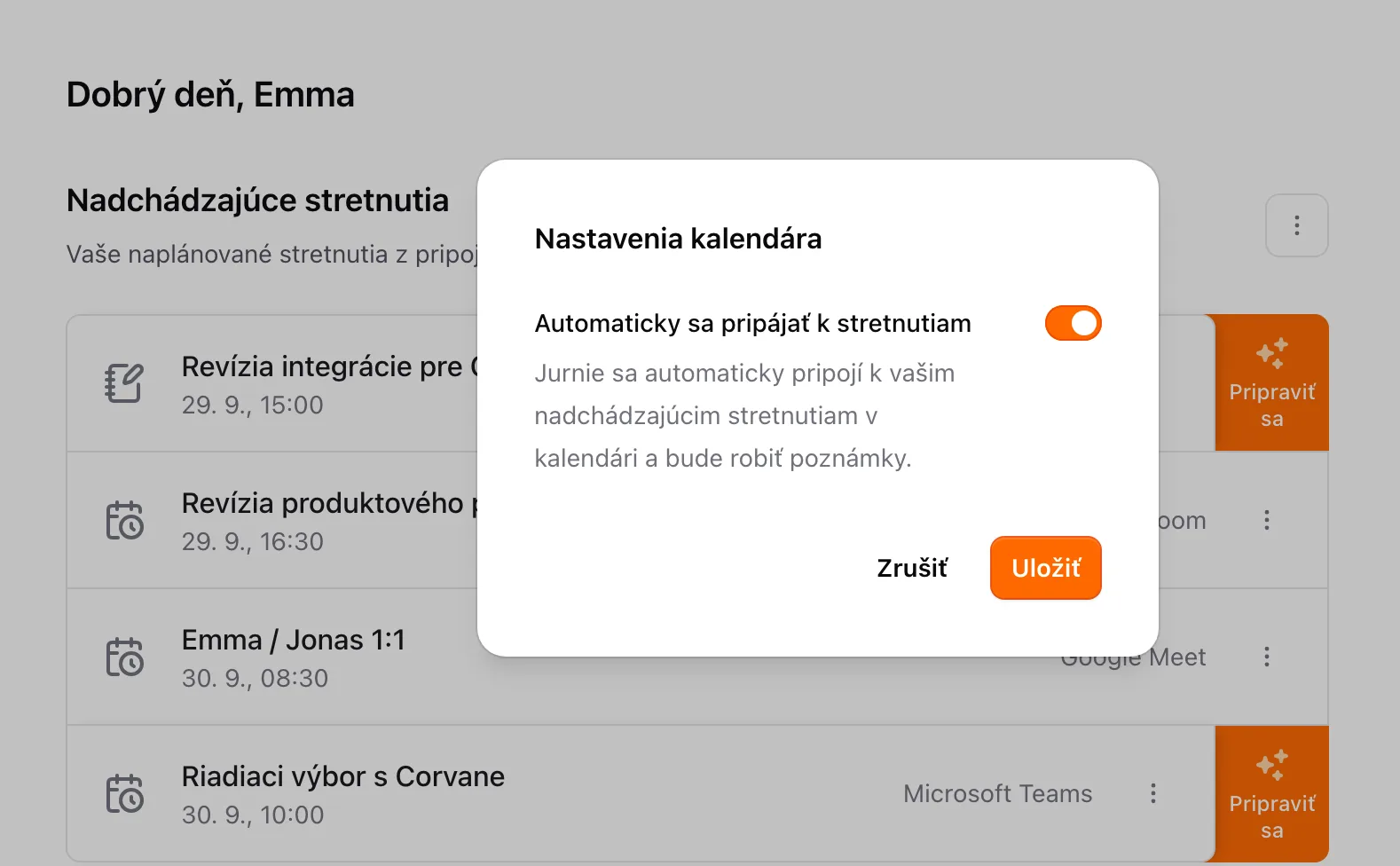
Nastavenia kalendára otvoríte aj tlačidlom nastavení pri vašom kalendári v časti Nastavenia → Integrácie. Jurnie sa potom pripojí ku každému nadchádzajúcemu stretnutiu vo vašom kalendári, ktoré má odkaz na stretnutie.
Udalosť nemá odkaz na stretnutie. Jurnie sa vie pripojiť iba k udalostiam s odkazom na videohovor, napríklad Zoom, Google Meet alebo Microsoft Teams. Ak sa odkaz do udalosti pridá neskôr, automatické pripájanie s ním bude počítať. Stretnutia v miestnosti rieši článok Zachytenie osobných a hybridných stretnutí.
Predplatné skončilo. Jurnie sa potom prestane pripájať k stretnutiam, na ktoré bol naplánovaný. Keď je predplatné znova aktívne, skontrolujte, či je zapnuté Automaticky sa pripájať k stretnutiam. Pozrite si článok Predplatné a fakturácia.
Keď sa udalosť presunie, Jurnie sa presunie s ňou. Keď sa udalosť odstráni, Jurnie sa k nej už nepripojí.
Ak chcete Jurnie dostať na jedno konkrétne stretnutie, kliknite pri udalosti na Možnosti stretnutia (⋮) a vyberte Pozvať Jurnie na toto stretnutie. Alebo v ponuke Ďalšie možnosti (⋮) pri Nadchádzajúce stretnutia vyberte Pozvať Jurnie na prebiehajúce stretnutie a vložte odkaz na stretnutie. Pozrite si článok Pozvanie Jurnie na stretnutie.
Stále vám chýba stretnutie? Pozrite si článok Stretnutie sa nezachytilo alebo napíšte na support@jurnie.ai.
Naposledy aktualizované 3. októbra 2026