Výrazu „“ nezodpovedá žiadny článok.
Skúste menej slov alebo iné slová.
Prehľadávať témy
Pozývanie a správa tímu
Pozývajte ľudí do svojej organizácie, určte, kto je administrátor, a deaktivujte členov, ktorí odchádzajú.
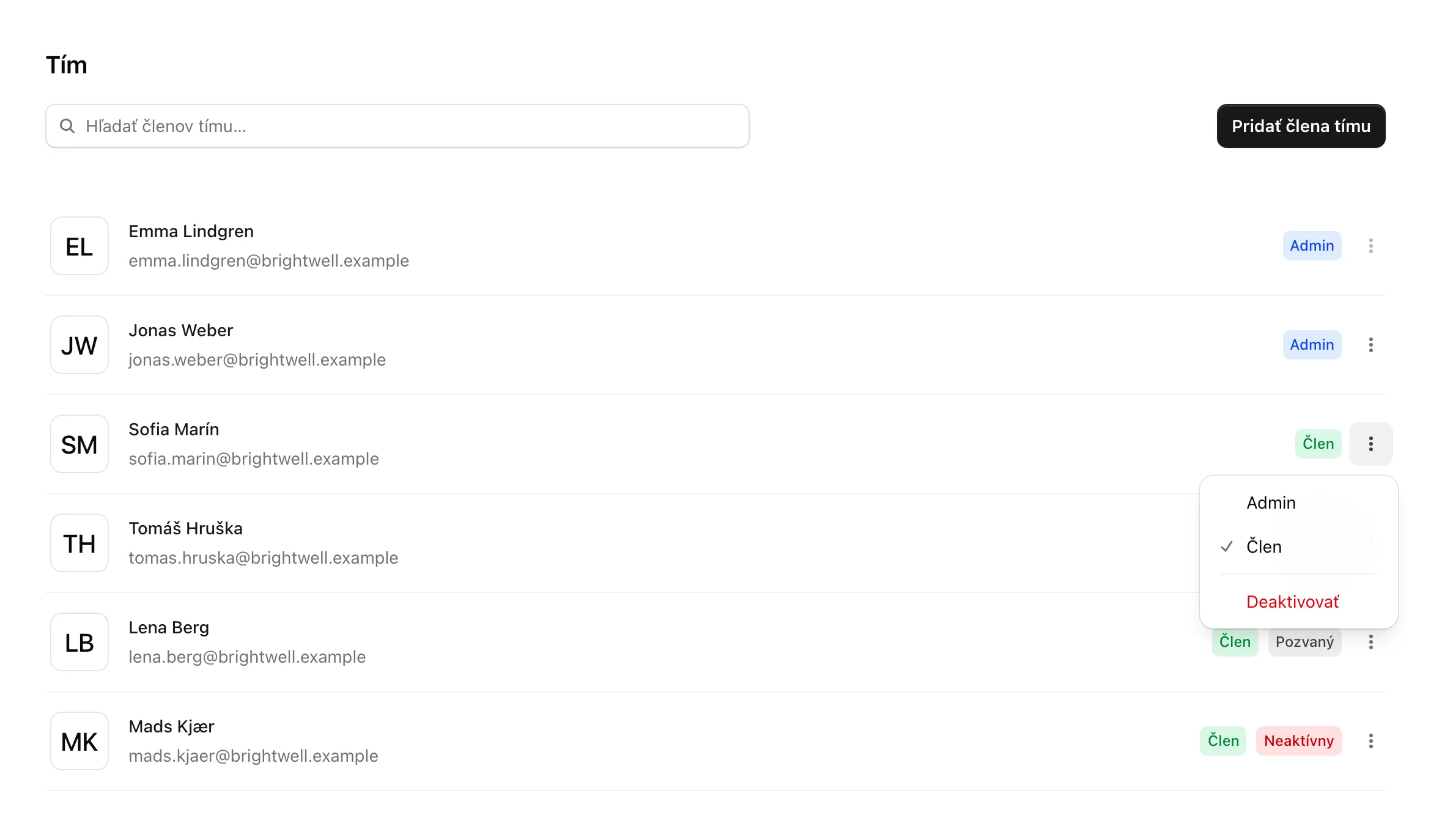
Administrátori spravujú, kto je v organizácii, na stránke Tím. Otvoríte ju kliknutím na svoje meno v dolnej časti bočného panela a potom na Tím.
Administrátori: Stránku Tím vidia iba administrátori. Ten, kto sa do Jurnie zaregistruje, je prvým administrátorom organizácie.
Pozvanie nového člena
- Kliknite na Pridať člena tímu.
- Zadajte jeho E-mail a ak chcete, aj Meno.
- V poli Rola vyberte Člen alebo Admin.
- Kliknite na Pridať člena.
Jurnie mu pošle e-mailom pozvánku do vašej organizácie. Kým ju neprijme, zobrazuje sa pri ňom odznak Pozvaný. Pozvánku prijme tak, že otvorí odkaz a buď pokračuje cez Google alebo Microsoft, alebo si nastaví heslo a klikne na Vytvoriť účet.
Poznámka: Mal by pokračovať cez účet Google alebo Microsoft s tou e-mailovou adresou, na ktorú ste ho pozvali. Prihlásením s inou adresou vznikne samostatný účet Jurnie vo vlastnej organizácii.
Ak sa pridanie nepodarí, možno už s jeho e-mailovou adresou existuje účet Jurnie alebo sú obsadené všetky licencie, za ktoré platíte (pozrite si časť „Licencie“ nižšie). Každá adresa môže patriť iba jednému účtu. Ak sa má tento človek pripojiť k vašej organizácii, napíšte na support@jurnie.ai. Pred presunom účtu si to s týmto človekom overíme.
Čakajúce pozvánky
Kliknite na Viac možností (⋮) v riadku pozvaného:
- Znovu odoslať pozvánku pošle e-mailom nový odkaz. Predchádzajúci odkaz prestane fungovať.
- Odstrániť pozvánku si vyžiada potvrdenie a potom pozvánku stiahne. Jej odkaz prestane fungovať.
Administrátori a členovia
Administrátori môžu pozývať ľudí, meniť roly, deaktivovať členov, meniť nastavenia organizácie a spravovať fakturáciu. Niektoré integrácie, napríklad HubSpot, môže pripojiť iba administrátor.
Rola administrátora vám predvolene neotvorí stretnutia ostatných členov. Rovnako ako všetci ostatní vidíte stretnutia, ktoré sú zdieľané s vami. Tímové priestory majú vlastných administrátorov, nezávislých od tejto roly. Pozrite si článok Tímové priestory.
Ak chcete niekomu zmeniť rolu, kliknite na Viac možností (⋮) v jeho riadku a vyberte Admin alebo Člen. Vlastnú rolu zmeniť ani sami seba deaktivovať nemôžete. Požiadajte o to iného administrátora.
Keď niekto odchádza
Kliknite na Viac možností (⋮) v jeho riadku a vyberte Deaktivovať. Už sa nebude môcť prihlásiť ani používať Jurnie a jeho API kľúče prestanú fungovať. Jeho stretnutia v Jurnie ostanú. Zobrazí sa pri ňom odznak Neaktívny a tlačidlom Aktivovať ho vrátite.
Niekoho, kto sa už pripojil, nemôžete odstrániť; namiesto toho ho deaktivujte. Ak chcete dať odstrániť jeho účet a stretnutia, pozrite si článok Zrušenie účtu alebo odstránenie údajov.
Licencie
Vaše predplatné počíta aktívnych členov. Za čakajúce pozvánky a deaktivovaných členov sa neplatí a počet sa aktualizuje sám, keď sa ľudia pripoja alebo sú deaktivovaní. Pozrite si článok Predplatné a fakturácia.
Ak vaša organizácia platí za pevný počet licencií, nemôžete nikoho pozvať ani znova aktivovať, kým sú všetky obsadené. Administrátor môže o zmenu počtu požiadať e-mailom na support@jurnie.ai.
Naposledy aktualizované 3. októbra 2026