Výrazu „“ nezodpovedá žiadny článok.
Skúste menej slov alebo iné slová.
Prehľadávať témy
Nastavenia organizácie
Nastavenia, ktoré platia pre všetkých vo vašej organizácii, od názvu spoločnosti a AI inštrukcií po pamäť a fakturáciu.
Nastavenia organizácie platia pre všetkých vo vašej organizácii. Otvoríte ich kliknutím na svoje meno v dolnej časti bočného panela, potom na Nastavenia a Organizácia.
Administrátori: Kartu Organizácia vidia iba administrátori. Členovia môžu požiadať administrátora o zmenu týchto nastavení.
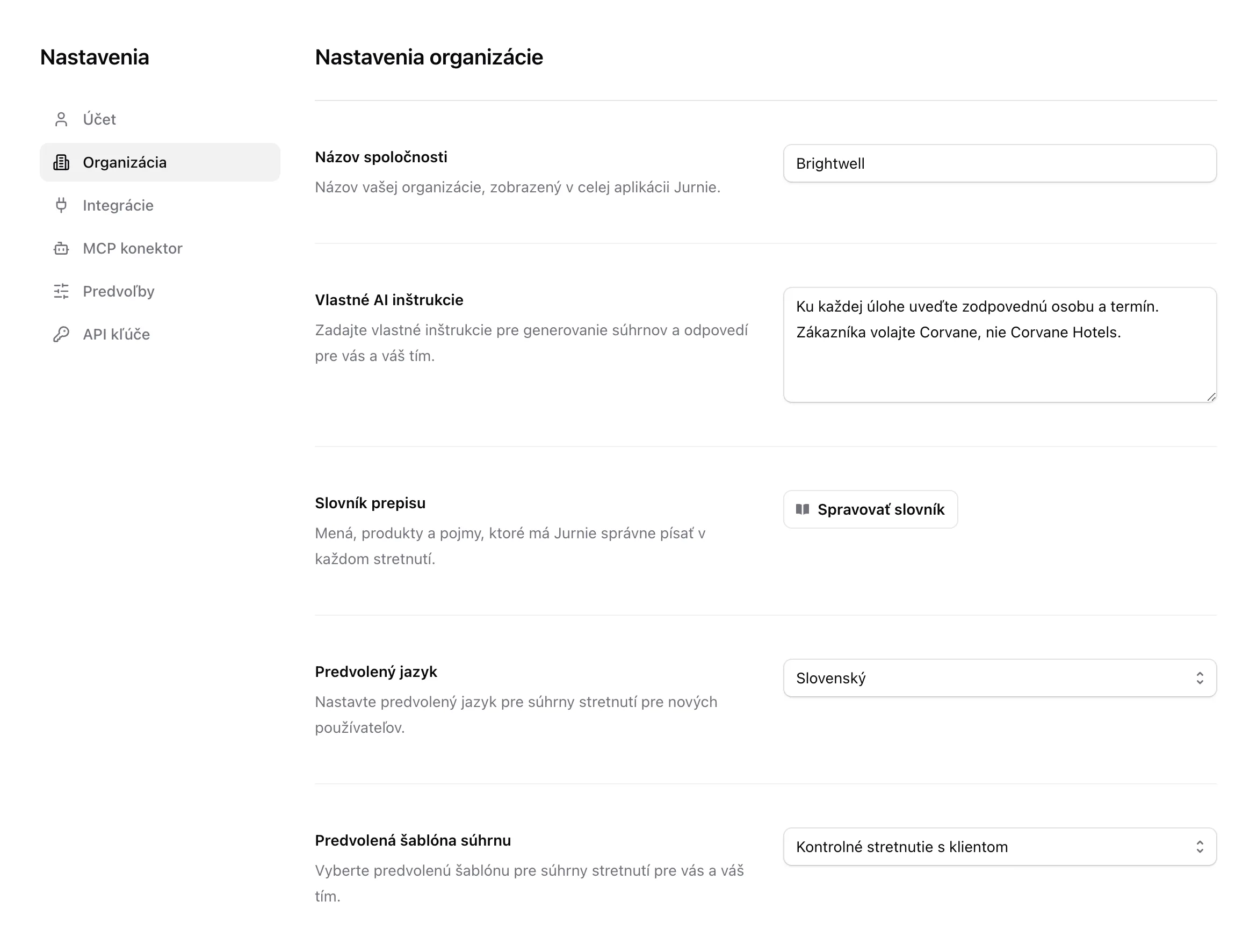
Čo môžete zmeniť
- Názov spoločnosti: názov vašej organizácie, ktorý sa zobrazuje v celom Jurnie a v e-mailoch s pozvánkou, ktoré dostávajú noví členovia.
- Vlastné AI inštrukcie: pokyny, ktorými sa Jurnie riadi pri písaní súhrnov a odpovedí v Opýtať sa Jurnie pre všetkých vo vašej organizácii. Napríklad ako formulovať úlohy alebo na čo sa zamerať.
- Slovník prepisu: Spravovať slovník otvorí zoznam mien a pojmov, ktoré má Jurnie písať správne. Upravovať ho môže každý člen, nielen administrátori. Pozrite si článok Naučte Jurnie svoje slová.
- Predvolený jazyk: Jazyk Jurnie, s ktorým začnú ľudia, ktorých odteraz pozvete. Existujúci členovia si ponechajú svoj vlastný, ktorý si menia vo svojich nastaveniach účtu. Pozrite si článok Jazyky v Jurnie.
- Predvolená šablóna súhrnu: šablóna pre súhrny stretnutí vášho tímu. Vlastná predvolená šablóna člena má prednosť. Pozrite si článok Šablóny súhrnov.
- Pamäť: prepínač umožňuje Jurnie pamätať si ľudí, firmy, projekty a témy z vašich stretnutí. Pozrite si článok Ako si Jurnie pamätá.
- Jazyk pamäte: jazyk, v ktorom Jurnie zapisuje pamäť vašej organizácie. Nemení jazyk súhrnov. Keď ho zmeníte a kliknete na Uložiť zmeny, Jurnie vás požiada o potvrdenie tlačidlom Zmeniť jazyk: nová pamäť sa zapisuje v novom jazyku a to, čo si Jurnie už pamätá, zostane tak, ako je.
- Správa platieb: vaše predplatné a platobná metóda. Pozrite si článok Predplatné a fakturácia.
Zmeny použijete kliknutím na Uložiť zmeny. Resetovať zahodí zmeny, ktoré ste ešte neuložili.
Vypnutie pamäte
Keď vypnete Pamäť a kliknete na Uložiť zmeny, Jurnie vás požiada o potvrdenie tlačidlom Vypnúť pamäť. Keď je pamäť vypnutá, Jurnie prestane do nej pridávať z nových stretnutí a prestane ju používať pre všetkých vo vašej organizácii: v aplikácii, v Opýtať sa Jurnie aj v pripojených nástrojoch a cez API. Vypnutím pamäte sa neodstráni nič, čo si Jurnie už zapamätal, takže opätovným zapnutím sa všetko obnoví. O odstránenie celej pamäte organizácie alebo toho, čo si Jurnie pamätá o jednej osobe, môže administrátor požiadať e-mailom na support@jurnie.ai.
Naposledy aktualizované 3. októbra 2026