Výrazu „“ nezodpovedá žiadny článok.
Skúste menej slov alebo iné slová.
Prehľadávať témy
Pýtajte sa Jurnie na svoje stretnutia
Pýtajte sa na všetky svoje stretnutia, na jedno stretnutie či osobu alebo na to, ako používať Jurnie, a dostávajte odpovede s odkazmi na zdroje.
V Opýtať sa Jurnie vám Jurnie odpovedá na základe vašich stretnutí. Požiadajte ho, aby zhrnul váš týždeň, našiel, čo niekto povedal, pripravil návrh následného e-mailu alebo vysvetlil, ako niečo v Jurnie urobiť.
Kde to nájdete
- Opýtať sa Jurnie v bočnom paneli otvorí celú stránku so zoznamom vašich chatov vľavo.
- Domov má na širokých obrazovkách panel Opýtať sa Jurnie na otázky naprieč všetkými stretnutiami.
- Stránka stretnutia, keď je stretnutie spracované, a stránka osoby, firmy, projektu alebo témy majú vpravo stĺpec na otázky o nich.
- Desktopová aplikácia má plávajúci panel, ktorý otvoríte z akejkoľvek aplikácie. Pozrite si článok Panel Opýtať sa Jurnie v desktopovej aplikácii.
Otvoriť v Opýtať sa Jurnie (na stránke Domov Otvoriť v plnom zobrazení) presunie chat z týchto stĺpcov na celú stránku. Opýtať sa Jurnie má aj mobilná aplikácia (Jurnie v telefóne).
Z čoho čerpá
Jurnie tu číta iba stretnutia, ktoré môžete otvoriť: ich súhrny, prepisy a vaše vlastné osobné poznámky. Používa aj:
- čo si Jurnie pamätá o ľuďoch a firmách, keď je zapnutá pamäť (Ako si Jurnie pamätá)
- vaše predchádzajúce chaty
- toto centrum pomoci: opýtajte sa „Ako pozvem Jurnie na stretnutie?“ a odpovie podľa článku s odkazom naň
- nástroje, ktoré ste pripojili, napríklad HubSpot alebo Google Disk
Odpovedá v jazyku, v ktorom píšete.
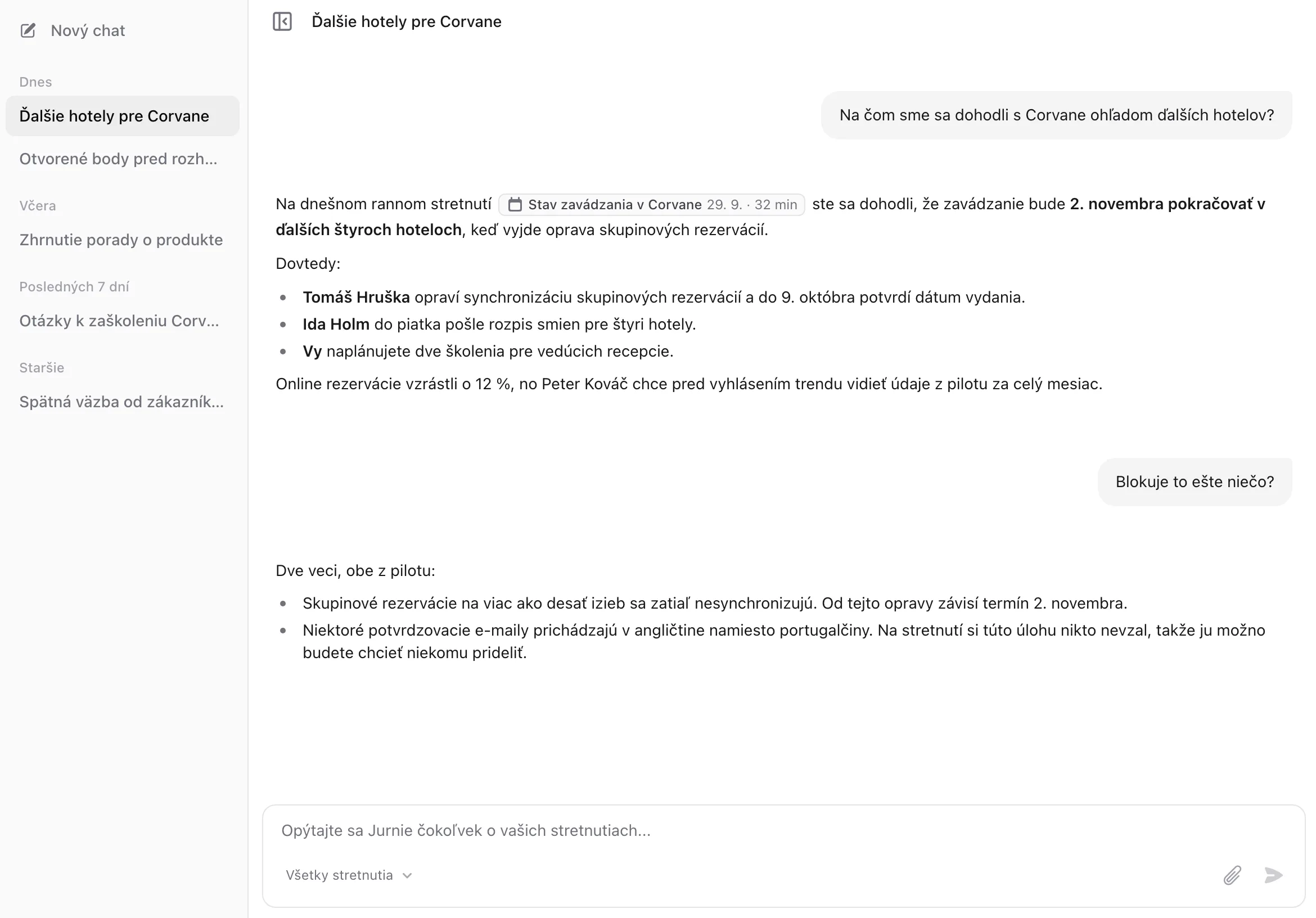
Ako sa opýtať
- Napíšte otázku. Odošlete ju klávesom Enter, nový riadok vložíte cez Shift+Enter.
- Ak chcete vychádzať z jedného stretnutia, kliknite na Všetky stretnutia v dolnej časti poľa na správu a vyberte stretnutie. Jurnie sa aj tak môže pozrieť do iných stretnutí, keď to pomôže.
- Ak chcete pridať súbory, kliknite na Pridať súbor (kancelárska spinka), pretiahnite ich do poľa alebo ich vložte. Môžete pridať najviac 10 súborov, každý do 10 MB: obrázky (JPG, PNG, GIF, WebP) a dokumenty (PDF, Word, PowerPoint, Excel, text, Markdown, CSV, HTML, JSON).
Kým Jurnie pracuje, riadok nad odpoveďou ukazuje, čo práve robí, napríklad Hľadám vo vašich stretnutiach. Keď je odpoveď hotová, z riadku sa stane Postup uvažovania a po jeho otvorení uvidíte jednotlivé kroky. Odpoveď zastavíte kliknutím na Zastaviť generovanie tam, kde bolo tlačidlo na odoslanie.
Práca s odpoveďou
- Stretnutia, chaty, ľudia a firmy v odpovedi sú odkazy. Keď takto otvoríte stretnutie alebo stránku osoby, chat ostane otvorený vedľa, takže sa môžete pýtať ďalej.
- Kopírovať skopíruje odpoveď aj s formátovaním, pripravenú do e-mailu alebo dokumentu.
Hľadanie a odstraňovanie chatov
Každý chat je pomenovaný podľa prvej správy, ktorú ste v ňom poslali. Na stránke Opýtať sa Jurnie sú chaty zoskupené pod Dnes, Včera, Posledných 7 dní a Staršie. Ak chcete chat odstrániť, otvorte jeho ponuku Akcie chatu, vyberte Odstrániť chat a potvrďte tlačidlom Odstrániť. Odstránenie je trvalé.
Jurnie môže za vás aj niečo zmeniť, keď to schválite. Pozrite si článok Nechajte Jurnie urobiť zmeny za vás.
Poznámka: Opýtať sa Jurnie vyžaduje aktívne predplatné.
Naposledy aktualizované 3. októbra 2026