Výrazu „“ nezodpovedá žiadny článok.
Skúste menej slov alebo iné slová.
Prehľadávať témy
Jurnie API
Vytvorte API kľúče, aby vaše vlastné nástroje a skripty mohli čítať vaše stretnutia, súhrny a prepisy cez Jurnie API určené len na čítanie, a posielajte súhrny do iných nástrojov cez webhooky.
Jurnie API umožňuje vašim vlastným nástrojom a skriptom čítať to, čo vidíte v Jurnie: vaše stretnutia s ich súhrnmi a prepismi, vaše tímové priestory a, keď má vaša organizácia zapnutú pamäť, to, čo si Jurnie pamätá. API je len na čítanie. Každý API kľúč patrí jednej osobe a vidí presne to, čo vidí táto osoba.
Zapnutie prístupu k API
Administrátori: Prístup k API pre každú organizáciu zapína Jurnie. Ak ho chcete pre svoju organizáciu zapnúť alebo vypnúť, napíšte na support@jurnie.ai.
Kým nie je zapnutý, karta API kľúče sa v Nastaveniach nezobrazuje. Ak sa prístup neskôr vypne, všetky kľúče sa pozastavia, kým sa znova nezapne; žiadny kľúč sa neodstráni.
Vytvorenie kľúča
- Kliknite na svoje meno v dolnej časti bočného panela, potom na Nastavenia a otvorte API kľúče.
- Kliknite na Vytvoriť API kľúč.
- Pomenujte kľúč, napríklad „Skript na reporty“, a kliknite na Vytvoriť kľúč.
- Skopírujte kľúč a uložte ho na bezpečné miesto. Znova ho už neuvidíte.
- Kliknite na Hotovo.
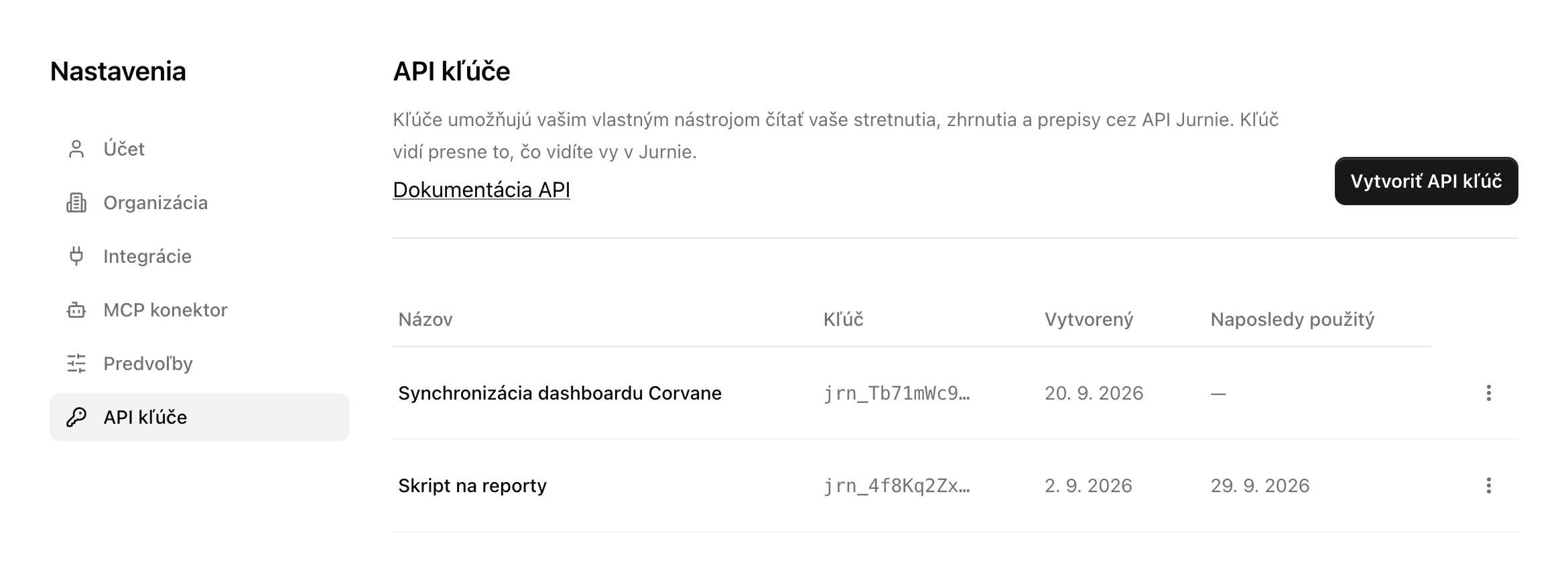
Kľúče začínajú na jrn_. Aktívnych kľúčov môžete mať najviac 10.
Používanie kľúča
Kľúč posielajte ako bearer token v hlavičke Authorization. Napríklad na výpis vašich stretnutí:
curl https://app.jurnie.io/api/v1/meetings/ \
  -H "Authorization: Bearer $JURNIE_API_KEY"
Na karte API kľúče kliknite na Dokumentácia API, kde nájdete všetky endpointy a polia. Dokumentácia je verejná, na adrese https://app.jurnie.io/api/v1/docs/, takže si ju môžete prečítať ešte predtým, ako budete mať kľúč.
Každý kľúč môže poslať 600 požiadaviek za hodinu. Každá odpoveď obsahuje hlavičky X-RateLimit-Limit a X-RateLimit-Remaining, aby váš skript mohol včas spomaliť.
Odvolanie kľúča
V zozname otvorte ponuku na konci riadku kľúča, kliknite na Odvolať a potvrďte. Všetko, čo kľúč používa, okamžite prestane fungovať, a túto akciu nie je možné vrátiť. Stĺpec Naposledy použitý vám pomôže nájsť kľúče, ktoré už nikto nepoužíva.
Kľúč funguje v organizácii, v ktorej bol vytvorený. Prestane fungovať aj vtedy, ak jeho vlastníka v tejto organizácii deaktivujú alebo ju opustí.
Posielanie súhrnov do iných nástrojov cez webhooky
Webhook pošle súhrn každého stretnutia na URL, ktorú si zvolíte, hneď ako je hotové, aby ho nástroj ako Zapier, Make alebo n8n mohol poslať ďalej do vášho CRM, nástroja na projekty alebo tímového chatu. Posiela stretnutia, ktoré vidíte v Jurnie, s ich názvom, časom, pozvanými a rečníkmi. Prepisy nie sú súčasťou.
- V druhom nástroji pridajte krok, ktorý prijíma webhook (v Zapieri Webhooks by Zapier s Catch Hook), a skopírujte jeho URL.
- V Jurnie kliknite na svoje meno v dolnej časti bočného panela, potom na Nastavenia, otvorte API kľúče a v časti Webhooky kliknite na Pridať webhook.
- Pomenujte webhook, vložte URL a kliknite na Pridať webhook.
- Kliknite na Poslať testovaciu udalosť a overte, že ju druhý nástroj prijal, potom kliknite na Hotovo.
Keď sa súhrn neskôr zmení, napríklad po oprave mena, Jurnie ho pošle znova označené ako aktualizované. Kliknite na názov webhooku a uvidíte, čo sa nedávno odoslalo a či to dorazilo.
Ak URL opakovane odmieta udalosti, Jurnie webhook vypne a pošle vám e-mail a jeho stav ukazuje Vypnutý — zlyháva. Opravte prijímajúcu stranu a potom v ponuke webhooku zvoľte Obnoviť. Súhrny z obdobia, keď bol vypnutý, sa znova neposielajú.
Pre vývojárov: každá udalosť je podpísaná podpisovým tajným kľúčom webhooku, ktorý zobrazíte cez Zobraziť tajný kľúč v jeho ponuke. Ako fungujú webhooky pri nadpise Webhooky popisuje udalosť aj to, ako overiť podpis.
Rada: Ak sa chcete na svoje stretnutia pýtať AI asistenta, napríklad Claude, kľúč nepotrebujete. Pozrite si článok Jurnie v Claude, ChatGPT a iných AI nástrojoch.
Naposledy aktualizované 10. novembra 2026