Ningún artículo coincide con «».
Prueba con menos palabras o con otras.
Explorar temas
Agentes: seguimiento después de tus reuniones
Configura agentes que se ejecutan después de tus reuniones para escribir resúmenes de seguimiento, recopilar tareas o actualizar herramientas como HubSpot y Jira, con tu aprobación.
Un agente es una instrucción guardada que Jurnie lleva a cabo después de tus reuniones: para qué reuniones es y qué debe hacer. Cuando una reunión coincide, el agente hace el trabajo y deja el resultado en la pestaña Agentes de la reunión. Todo lo que quiera cambiar en otra aplicación espera a tu aprobación.
Crear un agente
- Haz clic en Agentes en la barra lateral y luego en Añadir agente.
- Elige Agente en blanco o un agente ya preparado de grupos como General, Trabajo con clientes o Comercial. La vista previa muestra Cuándo se ejecuta y Qué hace.
- Haz clic en Usar agente (o en Empezar en blanco).
- Ajusta los campos y haz clic en Añadir agente.
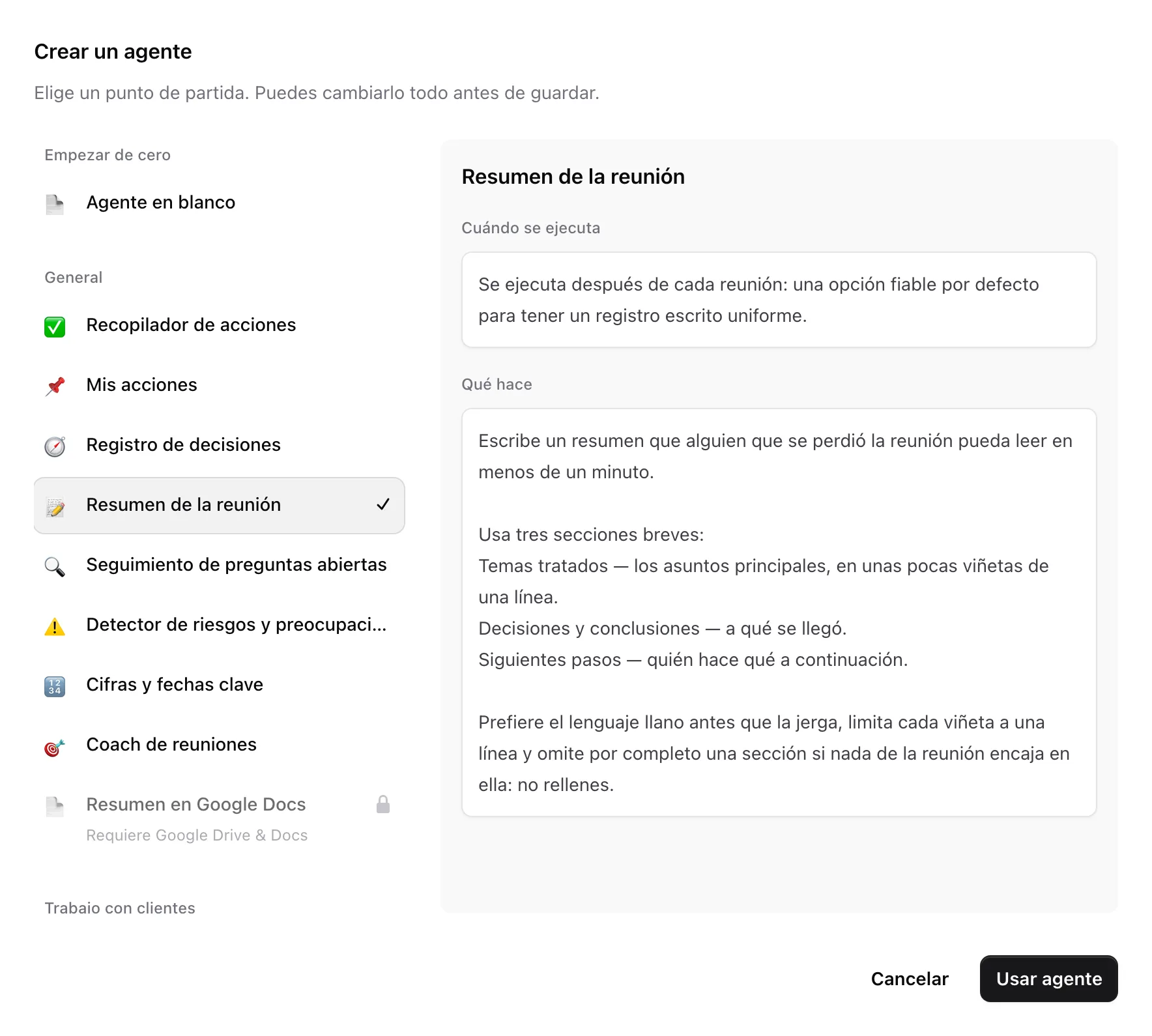
Un agente que necesita otra herramienta está marcado con Requiere y el nombre de la herramienta, como Requiere HubSpot. No se puede usar hasta que esa herramienta esté conectada; al seleccionarlo, se ofrece conectarla. Consulta Conectar Jurnie con tus otras herramientas.
Los campos
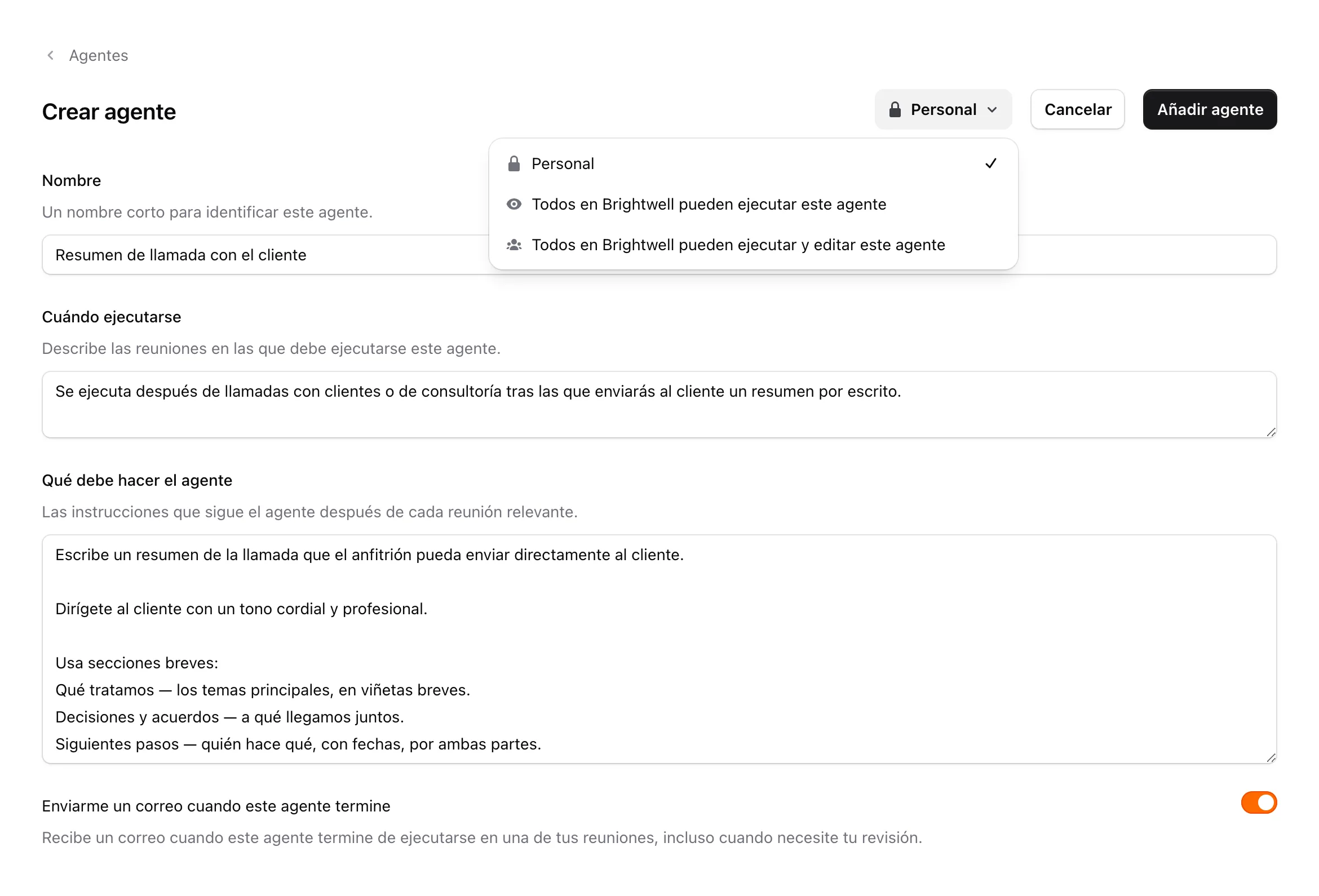
- Nombre: único entre los agentes que puedes ver.
- Cuándo ejecutarse: las reuniones a las que se aplica. Jurnie lee la transcripción de cada reunión procesada y solo ejecuta los agentes cuya descripción coincide claramente, así que «Llamadas de ventas con un cliente potencial» funciona mejor que «reuniones importantes».
- Qué debe hacer el agente: sus instrucciones. Sin una aplicación conectada, su resultado se queda en la ejecución: una recapitulación, una lista o un borrador de correo para que lo revises y lo envíes tú.
- Enviarme un correo cuando este agente termine: activado de forma predeterminada. Te envía un correo cuando una ejecución termina, necesita tu revisión o falla, si también está activado Habilitar notificaciones por correo electrónico en la configuración de tu cuenta.
Para quién se ejecuta
Elígelo en el menú de alcance de la parte superior:
- Personal: se ejecuta solo en tus reuniones; solo tú lo ves.
- Todos en tu organización pueden ejecutar este agente: se ejecuta en las reuniones de todos los miembros de tu organización; solo tú puedes editarlo.
- Todos en tu organización pueden ejecutar y editar este agente: lo mismo, y además cualquier miembro de la organización puede editarlo o eliminarlo.
Cuando un agente compartido se ejecuta en una reunión, solo el propietario de la reunión ve los resultados, y no cambia nada en otra aplicación sin su aprobación. Solo el creador del agente puede cambiar su alcance. Cada persona puede desactivar un agente compartido para sus propias reuniones con el interruptor de su fila en Agentes.
Un agente actúa en nombre del propietario de la reunión. En una herramienta que cada persona conecta por su cuenta, como Jira, usa la conexión propia de esa persona, así que solo puede trabajar ahí en reuniones de personas que hayan conectado la herramienta. Una herramienta que un administrador conecta una sola vez para toda la organización, como HubSpot, funciona en las reuniones de todos.
Cuándo se ejecutan los agentes
- Automáticamente, después de que una reunión se haya procesado: cada agente, como máximo una vez por reunión.
- A mano: en la pestaña Agentes de la reunión, selecciona el agente y haz clic en Ejecutar agente, o en Ejecutar de nuevo si ya se ha ejecutado antes.
Consulta Revisar lo que propone un agente.
Editar, copiar o eliminar un agente
Haz clic en un agente de la lista para abrirlo. Los cambios solo se aplican a las ejecuciones futuras. El menú ⋮ tiene Duplicar, que crea una copia personal, y, si puedes editar el agente, Eliminar. Los agentes que no puedes editar se abren como Detalles del agente, donde todavía puedes cambiar el interruptor de correo.
Nota: Los agentes necesitan una suscripción activa o una prueba gratuita en curso. Mientras tu suscripción está inactiva, Agentes no aparece en la barra lateral.
Última actualización: 3 de octubre de 2026