Ningún artículo coincide con «».
Prueba con menos palabras o con otras.
Explorar temas
Jurnie en tu teléfono
La aplicación de Jurnie para iPhone y Android captura reuniones presenciales y te permite leer tus reuniones, preguntar a Jurnie y enviar el bot de Jurnie a llamadas estés donde estés.
La aplicación móvil de Jurnie captura las reuniones que se celebran en una sala, como la visita a un cliente o un taller, con el micrófono de tu teléfono. También puedes leer tus reuniones, hacer preguntas a Jurnie y hacer que el bot de Jurnie se una a reuniones en línea de tu calendario.
Conseguir la aplicación
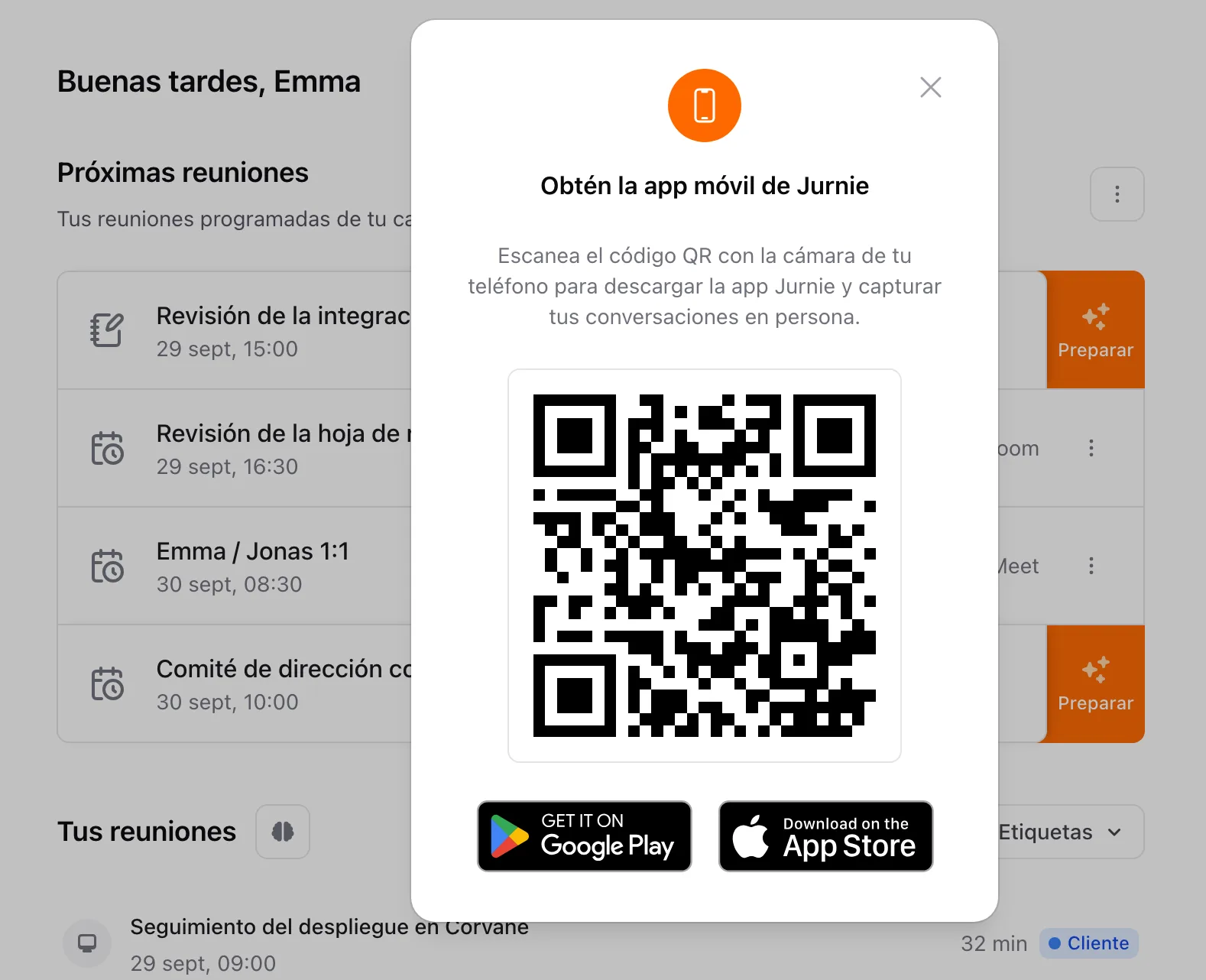
Descarga Jurnie desde el App Store (iPhone y iPad) o Google Play, o abre jurnie.ai/es/download-mobile en tu teléfono. En un ordenador, haz clic en tu nombre en la parte inferior de la barra lateral, elige Descargar Jurnie Móvil y escanea el código QR con la cámara del teléfono.
Inicia sesión con tu cuenta de Jurnie: Continuar con Google, Continuar con Microsoft o Continuar con correo electrónico. En un iPhone o iPad también puedes usar Continuar con Apple.
Capturar una reunión presencial
- Abre la pestaña Jurnie, en el centro de la barra inferior.
- Toca el botón grande para empezar. La primera vez, permite el acceso al micrófono.
- Tócalo otra vez para pausar, y otra más para continuar.
- Cuando termine la reunión, toca Finalizar reunión. Jurnie escribe entonces la transcripción y el resumen. Si prefieres desechar la reunión, toca Descartar y confirma. No se puede deshacer.
La captura continúa aunque bloquees el teléfono o cambies de aplicación. Si te quedas sin conexión, la reunión se guarda en el teléfono y se sube cuando vuelves a estar en línea. Consulta Capturar reuniones presenciales e híbridas.
Tus reuniones
La pestaña Reuniones muestra tus reuniones. Puedes filtrarlas por etiqueta y, si tu organización usa espacios de equipo, mostrar solo las reuniones de uno de ellos. Abre una reunión para leer su Resumen y su Transcripción, cambiar el nombre de los oradores, cambiar el título, las etiquetas o la plantilla de resumen, compartirla o eliminarla.
Una reunión que todavía se está capturando en otro dispositivo aparece como en curso. Puedes finalizarla desde el teléfono con Finalizar reunión.
Pregunta a Jurnie
Toca el botón de Pregunta a Jurnie, en la esquina inferior derecha, para preguntar sobre todas tus reuniones. En la página de una reunión, el mismo botón pregunta sobre esa reunión. Puedes adjuntar archivos de hasta 10 MB. Cuando Pregunta a Jurnie propone un cambio, toca Aprobar o Rechazar. Consulta Pregunta a Jurnie sobre tus reuniones.
Tu calendario y el bot de Jurnie
En la pestaña Jurnie, toca el botón del calendario, arriba a la derecha, para ver Próximas reuniones:
- La primera vez, toca Conectar Google Calendar o Conectar Outlook Calendar.
- Activa una reunión que tenga enlace de reunión para que el bot de Jurnie se una a ella.
- Para enviar el bot a una llamada que ya ha empezado, toca el botón de añadir persona de la parte superior (aparece cuando tu calendario está conectado), pega el enlace en Invitar bot a la reunión en vivo y toca Invitar ahora.
Consulta Invitar a Jurnie a una reunión.
En el ordenador
En la aplicación web y en la de escritorio puedes configurar agentes, abrir las páginas de personas, empresas y proyectos, conectar integraciones y cambiar la mayoría de los ajustes, incluido el Idioma de Jurnie. La pestaña Perfil del teléfono tiene tu cuenta, los ajustes de la aplicación, las plantillas y el botón Centro de ayuda.
Última actualización: 3 de octubre de 2026