Ningún artículo coincide con «».
Prueba con menos palabras o con otras.
Explorar temas
Instalar la aplicación de escritorio
Descarga Jurnie para Mac o Windows, inicia sesión a través del navegador y permite el acceso al micrófono y al audio del sistema para que Jurnie capture reuniones sin bot.
La aplicación de escritorio captura las reuniones en línea en tu ordenador a partir de tu micrófono y del sonido de la llamada, así que ningún bot se une. Funciona con cualquier aplicación de reuniones, en macOS 14 o posterior (Apple silicon e Intel) y en Windows.
Descargar e instalar
- Ve a jurnie.ai/es/download-desktop. La descarga para tu ordenador empieza sola; si no lo hace, elige tu sistema en los enlaces de esa página. En la aplicación web también puedes hacer clic en Descargar aplicación de escritorio, en la parte superior de la pantalla.
- Instálala:
- Mac: abre el archivo .dmg de Jurnie desde tu carpeta Descargas, arrastra Jurnie a la carpeta Aplicaciones y ábrelo desde allí.
- Windows: ejecuta el instalador, sigue los pasos y abre Jurnie desde el menú Inicio. Se instala solo para tu usuario de Windows, así que no necesitas permisos de administrador.
Iniciar sesión
Primero necesitas una cuenta de Jurnie. Consulta Configurar Jurnie.
- En la aplicación, haz clic en Iniciar sesión con el navegador. Se abre tu navegador.
- Inicia sesión allí con Google, Microsoft o tu correo y contraseña.
- La página muestra ¡Aplicación de escritorio autorizada! y te devuelve a la aplicación, con la sesión ya iniciada. Si el navegador te pide permiso para abrir Jurnie, acéptalo. Si no pasa nada, haz clic en Abrir aplicación de escritorio.
Si el inicio de sesión no termina, consulta No puedo iniciar sesión.
Permitir el micrófono y el audio del sistema (Mac)
Después de iniciar sesión en un Mac, la guía Configuración de Jurnie te pide dos permisos, uno tras otro. Concede cada uno cuando macOS lo pida (para el segundo, puede que macOS te lleve a Ajustes del Sistema):
- Habilitar acceso al micrófono, para que Jurnie te oiga.
- Habilitar acceso a pantalla y audio del sistema, para que Jurnie capture a todos los demás participantes de la llamada, aunque lleves auriculares. En Ajustes del Sistema se llama Grabación de pantalla y audio del sistema (Grabación de pantalla en macOS 14). Jurnie lo usa para obtener el sonido de la llamada.
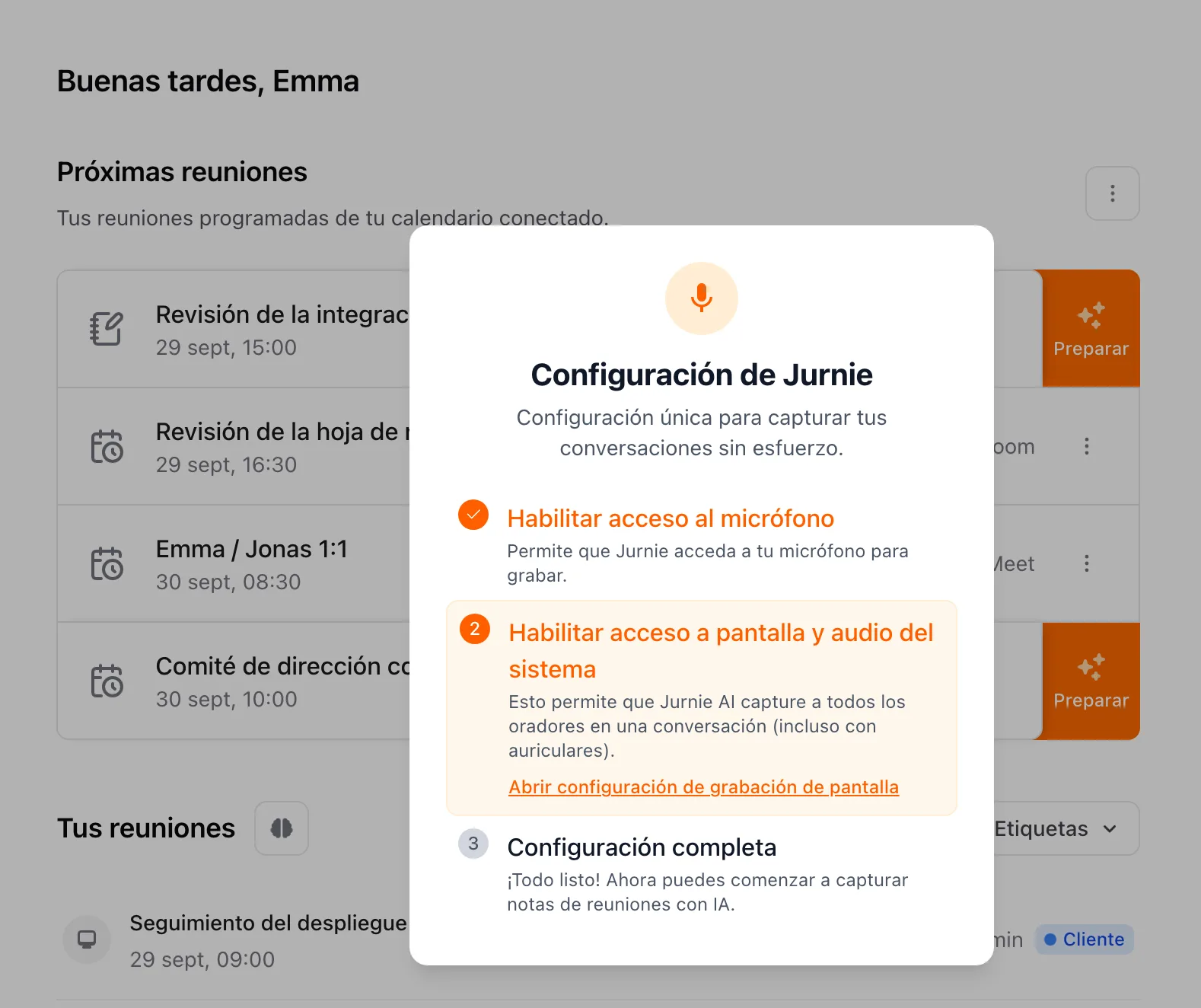
Si hiciste clic en No permitir, usa Abrir configuración del micrófono o Abrir configuración de grabación de pantalla en la guía, activa Jurnie en Privacidad y seguridad y luego sal de Jurnie y vuelve a abrirlo.
En Windows no hace falta este paso.
Qué pasa después
- Tras tu primer inicio de sesión, Jurnie se abre solo cuando inicias sesión en tu ordenador.
- Cuando otra aplicación empieza a usar tu micrófono, como hace una llamada, Jurnie muestra una notificación para que puedas empezar a tomar notas. Consulta Capturar una reunión en línea.
- Cerrar la ventana no cierra Jurnie: sigue ejecutándose para detectar tus reuniones. Para salir, haz clic con el botón derecho en el icono de Jurnie en la barra de menús (Mac) o en la bandeja del sistema (Windows), elige Salir completamente y después Salir.
Para cambiarlo, ve a Configuración → Preferencias → Configuración de Jurnie para escritorio:
- Abrir Jurnie al iniciar sesión
- Mostrar indicador de reunión: muestra un indicador en tu pantalla mientras Jurnie toma notas.
- Detectar reuniones automáticamente: la notificación que aparece cuando se detecta una llamada.
Consejo: Cuando sale una versión nueva, aparece un botón Actualizar Jurnie en la parte superior de la aplicación. Consulta Actualizar la aplicación de escritorio.
Última actualización: 3 de octubre de 2026