Ningún artículo coincide con «».
Prueba con menos palabras o con otras.
Explorar temas
Plantillas de resumen
Da a tus resúmenes una estructura fija, elige una plantilla para una reunión y fija una predeterminada para ti o para tu organización.
Una plantilla de resumen le indica a Jurnie cómo organizar un resumen: una descripción del tipo de reunión y una lista de secciones, cada una con lo que debe contener. Jurnie escribe el resumen bajo esas secciones y traduce sus títulos al idioma del resumen, así que una misma plantilla sirve sea cual sea el idioma en que se escriba el resumen.
Crear una plantilla
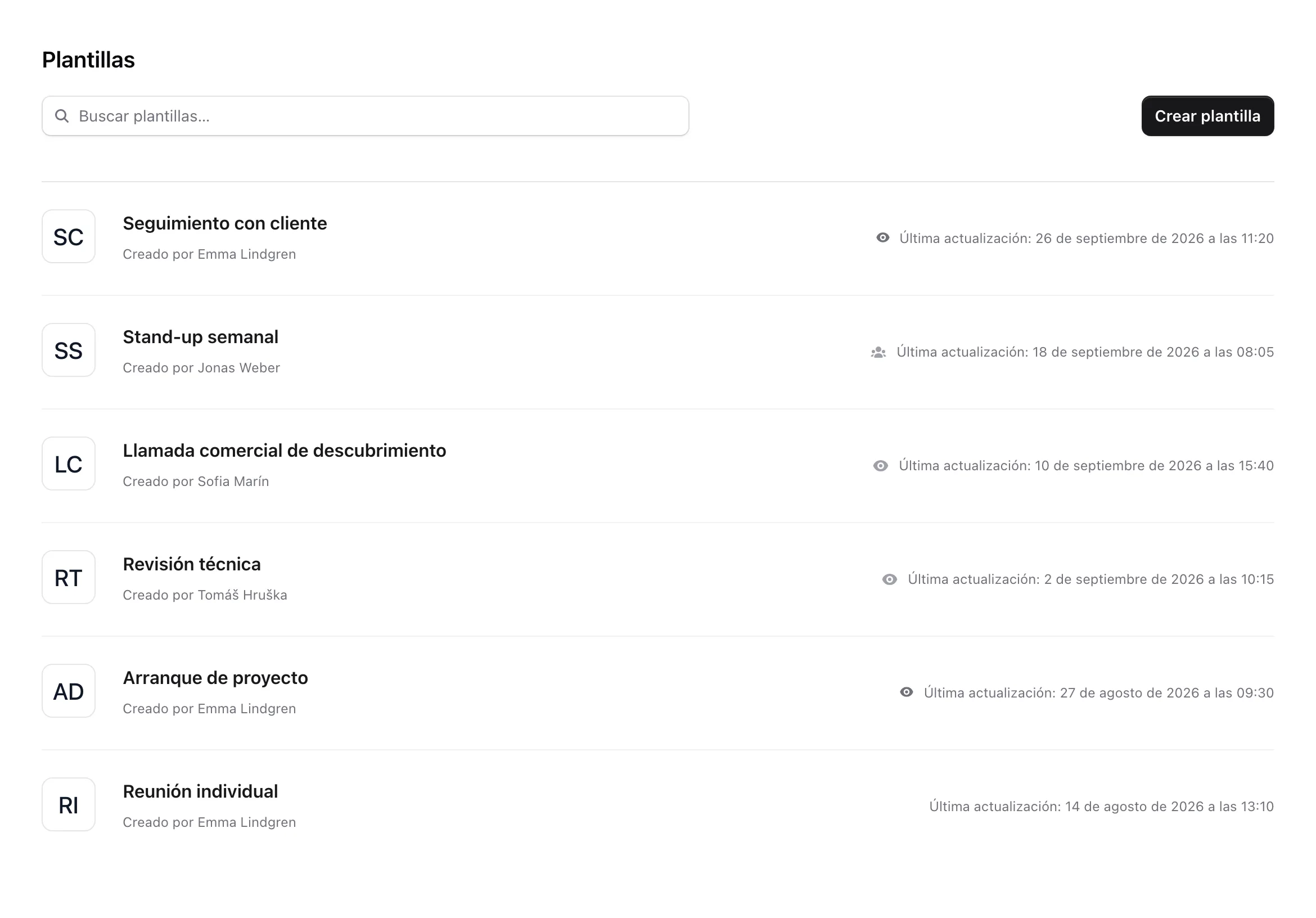
- Abre Plantillas. Está en la barra lateral o, si tu organización usa la memoria, en el menú de la cuenta (tu nombre, en la parte inferior de la barra lateral).
- Haz clic en Crear plantilla.
- Elige un punto de partida: Plantilla en blanco o una de las 20 plantillas ya preparadas, como Descubrimiento con el cliente, Descubrimiento comercial, 1 a 1 o Reunión diaria. Haz clic en Usar plantilla o en Empezar en blanco.
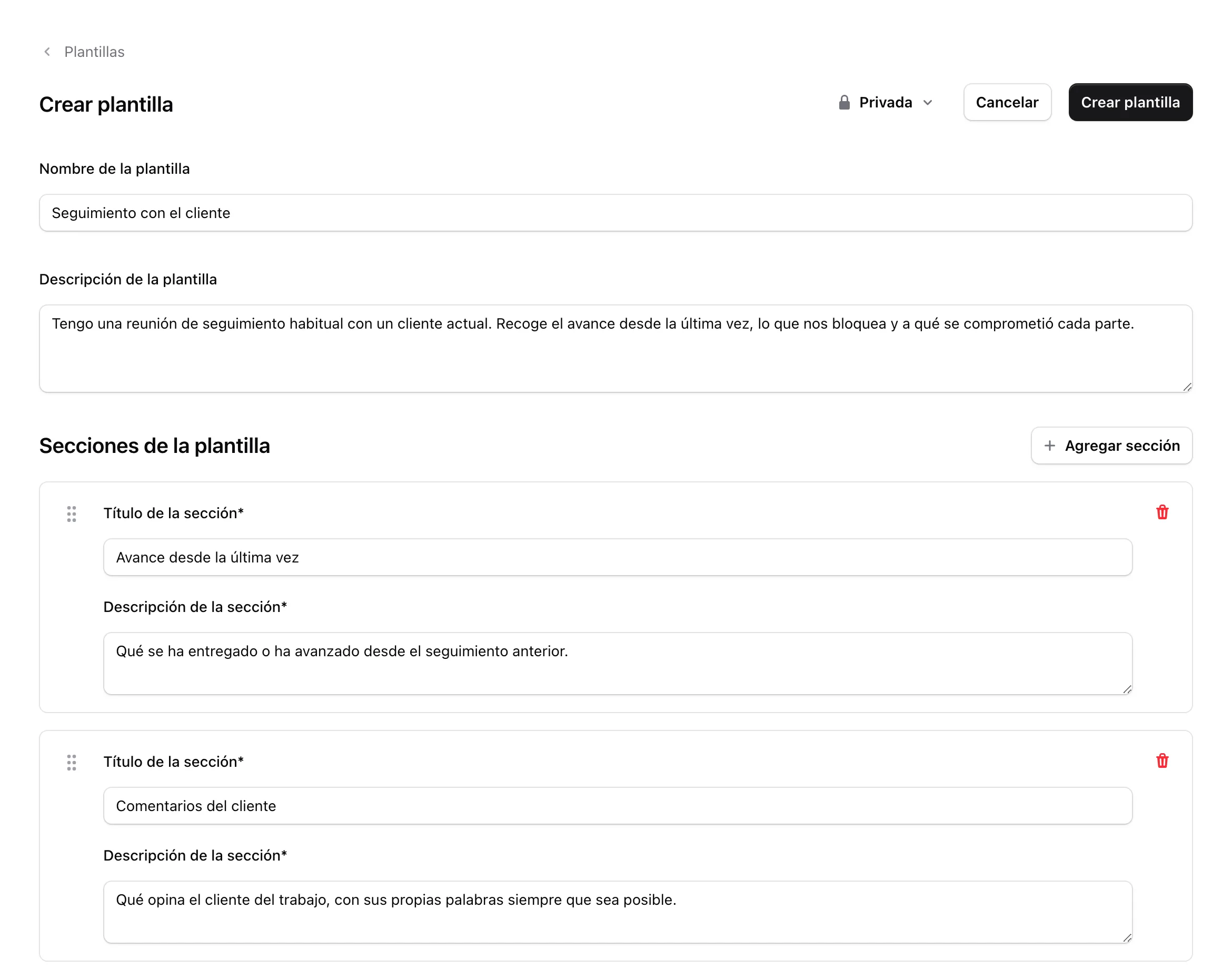
- Rellena el Nombre de la plantilla y la Descripción de la plantilla: qué tipo de reunión es y qué esperas del resumen.
- En Secciones de la plantilla, da a cada sección un título y una descripción de lo que debe contener. Ambos son obligatorios. Usa Agregar sección para añadir más y arrastra las secciones para cambiar su orden.
- Haz clic en Crear plantilla.
Quién puede verla y editarla
Una plantilla nueva es Privada: solo tú puedes verla y usarla. Para compartirla, elige otra visibilidad en la parte superior de la página de la plantilla antes de guardarla, o más tarde con el icono que aparece junto a ella en la página Plantillas:
- Privada: solo tú.
- Cualquiera de tu organización puede ver (con el nombre de tu organización): todos los miembros de tu organización pueden usarla; solo tú puedes editarla.
- Cualquiera de tu organización puede editar: todos los miembros de tu organización pueden usarla y editarla.
Solo la persona que creó una plantilla puede cambiar su visibilidad o eliminarla (Más opciones → Eliminar plantilla). Una plantilla que no puedes editar se abre como Solo lectura. Para partir de ella, abre Más opciones y haz clic en Duplicar. Se abre una copia privada llamada «… (copia)»; haz clic en Crear plantilla para guardarla.
Usar una plantilla en una reunión
En la página de una reunión, el menú de plantillas está encima de las pestañas, junto a las etiquetas. Elige una plantilla, o Sin plantilla. Jurnie vuelve a escribir entonces el resumen con ella y sustituye al actual. El menú solo aparece cuando hay al menos una plantilla que puedes usar.
Cuando invitas a Jurnie a una reunión en vivo, también puedes elegir una Plantilla de resumen en el cuadro de invitación. Consulta Invitar a Jurnie a una reunión.
Fijar una plantilla predeterminada
Ve a Configuración → Cuenta → Plantilla de resumen predeterminada, elige una plantilla y haz clic en Guardar cambios.
Administradores: Configuración → Organización → Plantilla de resumen predeterminada fija la plantilla predeterminada para todos los miembros de tu organización.
Para el primer resumen de una reunión nueva, Jurnie usa la plantilla elegida para esa reunión; si no la hay, la predeterminada del propietario de la reunión; después, la predeterminada de la organización, y si no, ninguna plantilla. Cambiar una plantilla predeterminada no cambia los resúmenes que ya existen.
Nota: Las plantillas no se muestran mientras la suscripción de tu organización está inactiva.
Última actualización: 3 de octubre de 2026