Ningún artículo coincide con «».
Prueba con menos palabras o con otras.
Explorar temas
Compartir una reunión
Comparte una reunión con personas, con un espacio de equipo, con toda tu organización o con cualquiera que tenga el enlace, y elige quién puede verla o editarla.
De forma predeterminada, una reunión que capturas es privada hasta que la compartes. Usa Compartir, en la parte superior de la reunión, para añadir personas, dar acceso a un espacio de equipo o a toda tu organización, o activar un enlace público.
Compartir con personas
- Abre la reunión y haz clic en Compartir.
- En Agregar personas por nombre o correo electrónico, escribe un nombre o una dirección de correo y elige a la persona de la lista. Haz clic en el campo vacío para ver los participantes de la reunión según el calendario. Para añadir a alguien que no está en la lista, escribe su dirección de correo completa.
- Las personas se añaden con el permiso Ver. Para dar a alguien de tu organización el permiso Editar, haz clic en Ver junto a su nombre y elige Editar.
- Deja activado Notificar por correo para enviar un correo a las personas que acabas de añadir.
- Haz clic en Guardar.
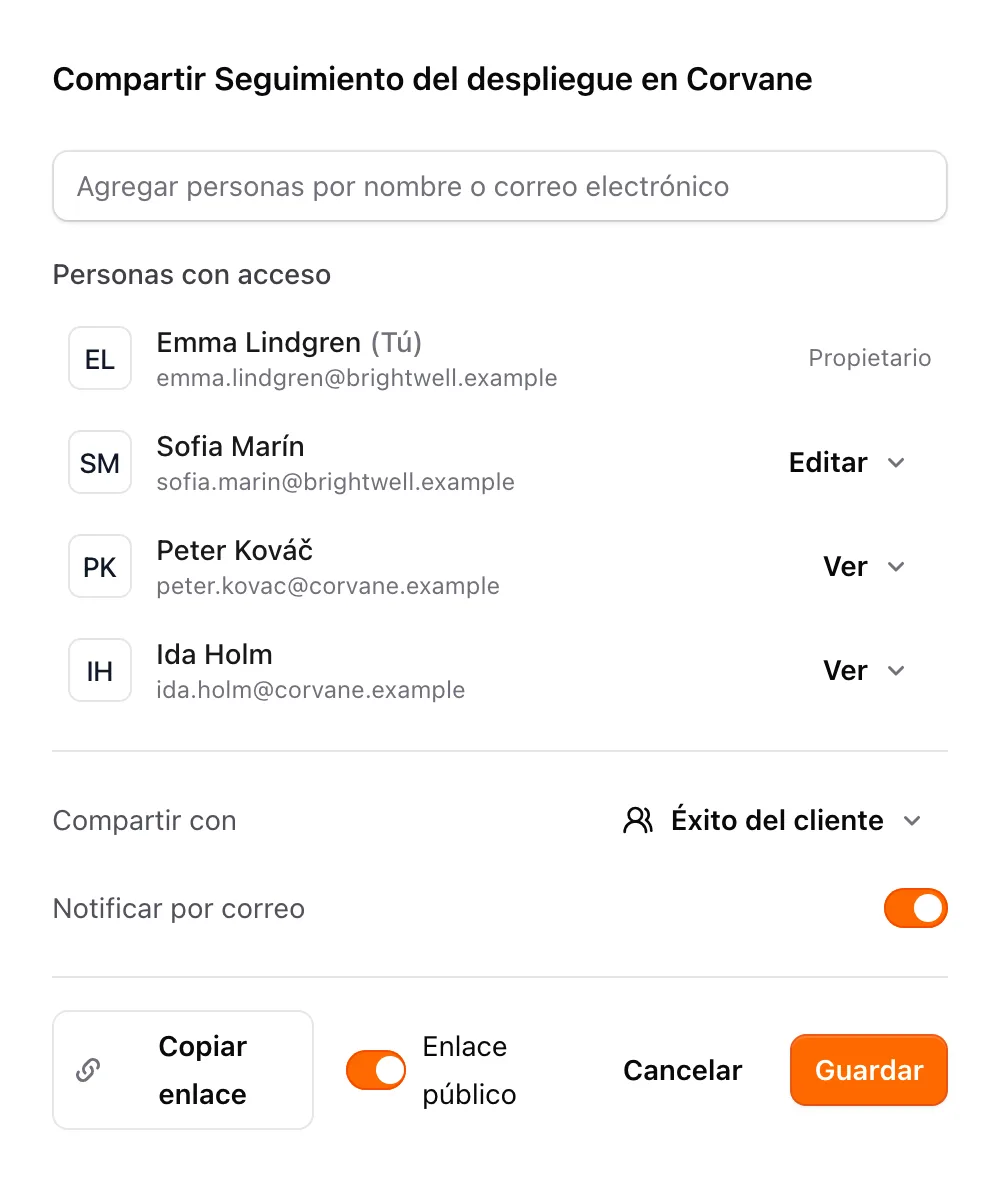
Qué permite cada nivel:
- Ver: leen el resumen y la transcripción en una página de solo lectura, después de iniciar sesión con la dirección de correo con la que compartiste. La reunión no se añade a su lista de reuniones; la abren desde el correo, así que deja activado Notificar por correo o envíales el enlace con Copiar enlace.
- Editar: abren la reunión en Jurnie y pueden trabajar en ella, incluido añadir y quitar personas. Solo las personas de tu organización pueden tener el permiso Editar; las personas de fuera solo pueden ver.
Para quitar a alguien, abre el menú junto a su nombre y haz clic en Eliminar y luego en Guardar.
El propietario siempre aparece el primero.
Compartir con un espacio de equipo o con tu organización
El menú Compartir con, en la parte inferior del cuadro, fija quién más de tu organización tiene acceso:
- Solo personas invitadas: solo las personas de la lista de arriba.
- Un espacio de equipo, que aparece por su nombre: todos los miembros de ese espacio de equipo pueden abrir y editar la reunión, y esta aparece en la página del espacio de equipo. Puedes elegir los espacios de equipo de los que formas parte, uno por reunión. Consulta Espacios de equipo.
- Cualquiera en tu organización: todos los miembros de tu organización pueden abrir y editar la reunión.
Para cambiarlo sin abrir el cuadro, haz clic en la flecha junto a Compartir. También puedes cambiarlo desde la lista de reuniones.
Se comparta como se comparta una reunión, solo su propietario puede eliminarla.
Compartir un enlace público
Activa Enlace público para que cualquiera que tenga el enlace pueda leer el resumen y la transcripción sin iniciar sesión. Haz clic en Copiar enlace para copiarlo. Mientras Enlace público está activado, el botón Compartir muestra un globo terráqueo.
El enlace público funciona junto con los demás ajustes: una reunión puede estar en un espacio de equipo y tener un enlace público a la vez. Sin él, el enlace copiado solo se abre para las personas que ya tienen acceso.
Quienes abren una reunión compartida sin haber iniciado sesión ven un panel que les invita a registrarse en Jurnie. Las personas con sesión iniciada que pueden editar la reunión van directamente a ella en Jurnie.
Nota: Solo el propietario de la reunión puede cambiar Compartir con y Enlace público. Una reunión que todavía no se ha celebrado no se puede compartir.
Consejo: Para compartir automáticamente con un espacio de equipo cada reunión que captures, consulta Espacios de equipo. Pregunta a Jurnie también puede añadir personas o un espacio de equipo por ti, después de que lo apruebes. Consulta Dejar que Pregunta a Jurnie haga cambios por ti.
Última actualización: 3 de octubre de 2026