Ningún artículo coincide con «».
Prueba con menos palabras o con otras.
Explorar temas
Espacios de equipo
Da a un equipo un único lugar para sus reuniones, gestiona miembros y roles, y comparte tus reuniones automáticamente con un espacio de equipo.
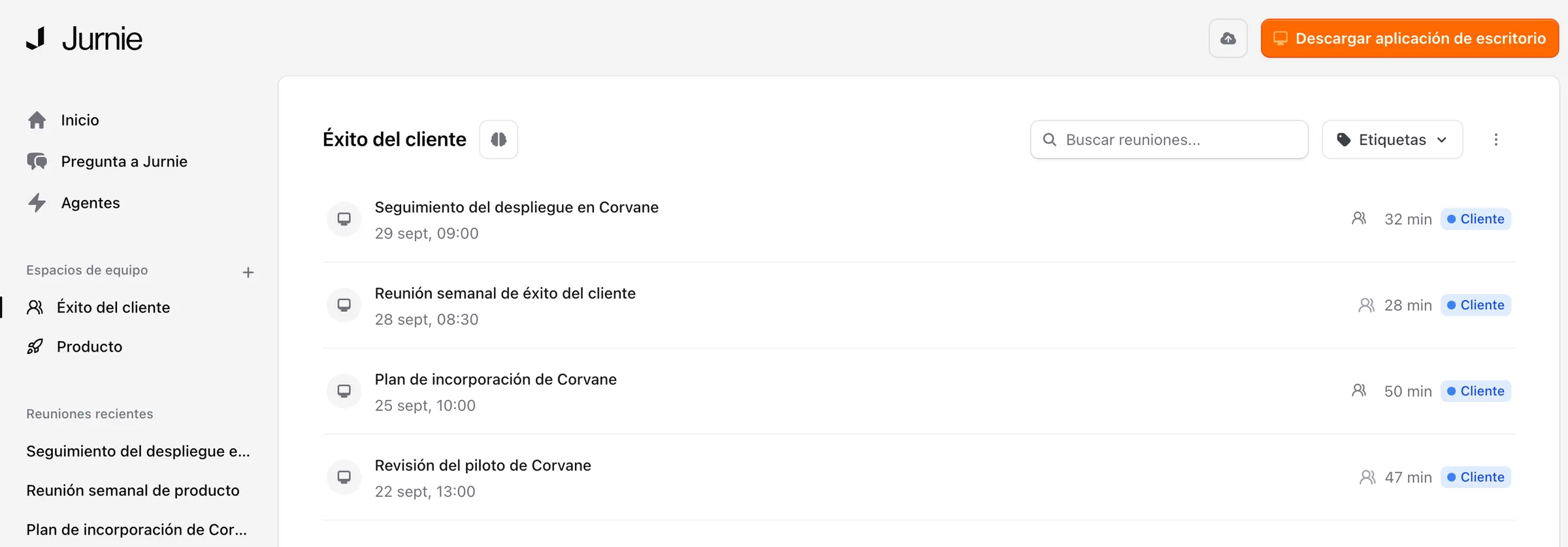
Un espacio de equipo es un lugar compartido para las reuniones de un equipo. Todos sus miembros pueden abrir y editar las reuniones compartidas con él, y estas aparecen en la página del espacio de equipo. Tus espacios de equipo están en la barra lateral, en Espacios de equipo.
Crear un espacio de equipo
- En la barra lateral, haz clic en + junto a Espacios de equipo.
- Escribe un nombre y elige un icono.
- En Miembros, busca personas de tu organización y añádelas. Se añaden como Miembro; cambia a Administrador a quien deba ayudar a gestionar el espacio de equipo. Tú eres administrador automáticamente.
- Haz clic en Crear.
Las personas que añades reciben un correo. Cualquier miembro de tu organización puede crear un espacio de equipo. Los administradores de un espacio de equipo son distintos de los administradores de la organización: solo gestionan su espacio de equipo.
Compartir reuniones con un espacio de equipo
El propietario de la reunión elige el espacio de equipo en Compartir con, en el cuadro para compartir, o desde la flecha junto a Compartir. Puedes compartir con los espacios de equipo de los que formas parte, y una reunión está en un solo espacio de equipo a la vez. Consulta Compartir una reunión.
Los miembros pueden abrir y editar las reuniones del espacio de equipo, pero solo el propietario de una reunión puede eliminarla.
Compartir tus reuniones automáticamente
- Haz clic en tu nombre en la parte inferior de la barra lateral y luego en Configuración.
- En Cuenta, en Compartir reuniones con un espacio de equipo, elige el espacio de equipo.
- Haz clic en Guardar cambios.
A partir de entonces, cada reunión que captures se comparte con ese espacio de equipo cuando se ha procesado, salvo que ya la hayas compartido de otra forma. Las reuniones que capturaste antes no cambian. En la aplicación de escritorio, los controles de captura también tienen un menú de compartir, así que puedes elegir otra opción para la reunión que estás capturando.
Si sales del espacio de equipo, este ajuste vuelve a No compartir automáticamente.
Gestionar un espacio de equipo
Abre el menú del espacio de equipo, desde ⋯ junto a su nombre en la barra lateral o desde ⋮ en su página, y haz clic en Gestionar.
- Los administradores del espacio de equipo pueden cambiarle el nombre, cambiar su icono, añadir y quitar miembros y cambiar roles en Detalles, y luego hacer clic en Guardar. En Ajustes, Eliminar espacio de equipo lo elimina. Sus reuniones dejan de compartirse a través de él, pero las personas invitadas a una reunión conservan su acceso y los enlaces públicos siguen activos.
- Los miembros pueden ver quién más está en el espacio de equipo.
Salir de un espacio de equipo
Abre el menú del espacio de equipo, haz clic en Salir y confirma. Pierdes el acceso a las reuniones compartidas con él, salvo a las tuyas y a las que se hayan compartido contigo de otra forma, como una invitación directa. Un espacio de equipo siempre necesita un administrador, así que el último administrador tiene que nombrar antes a otro. Si eres el único miembro, Jurnie te ofrece Eliminar en su lugar.
Nota: ¿No ves Espacios de equipo en tu barra lateral? Un administrador puede pedir a support@jurnie.ai que los configure para tu organización.
Última actualización: 3 de octubre de 2026