Ningún artículo coincide con «».
Prueba con menos palabras o con otras.
Explorar temas
El panel de Pregunta a Jurnie en el escritorio
Una pequeña ventana de Pregunta a Jurnie que flota sobre tus otras aplicaciones, con atajos para abrirla y para enviar a Jurnie una captura de pantalla.
La aplicación de escritorio tiene un pequeño panel flotante de Pregunta a Jurnie, para que puedas hacer una pregunta sin dejar lo que estás haciendo.
Abrir el panel
El panel tiene dos estados: un pequeño botón de Jurnie cerca de la esquina inferior derecha de la pantalla y el chat abierto. Haz clic en el botón pequeño para abrir el chat.
Esto muestra el botón pequeño:
- Cmd+Shift+J (macOS) / Ctrl+Shift+J (Windows), desde cualquier aplicación. La ventana principal se oculta. Vuelve a pulsarlo para ocultar el panel.
- Cerrar la ventana principal de Jurnie.
Esto abre el chat directamente:
- Hacer clic en el icono de Jurnie en la barra de menús (macOS) o en la bandeja del sistema (Windows). Vuelve a hacer clic para ocultar el panel.
- Contraer al panel, en la página Pregunta a Jurnie de la ventana principal, que se lleva el chat en el que estás.
Mientras Jurnie toma notas en una reunión, quizá veas también el indicador de reunión, una insignia de Jurnie naranja o gris. Es otra cosa: al hacer clic en ella se abre la ventana principal, no el chat. Consulta Capturar una reunión en línea.
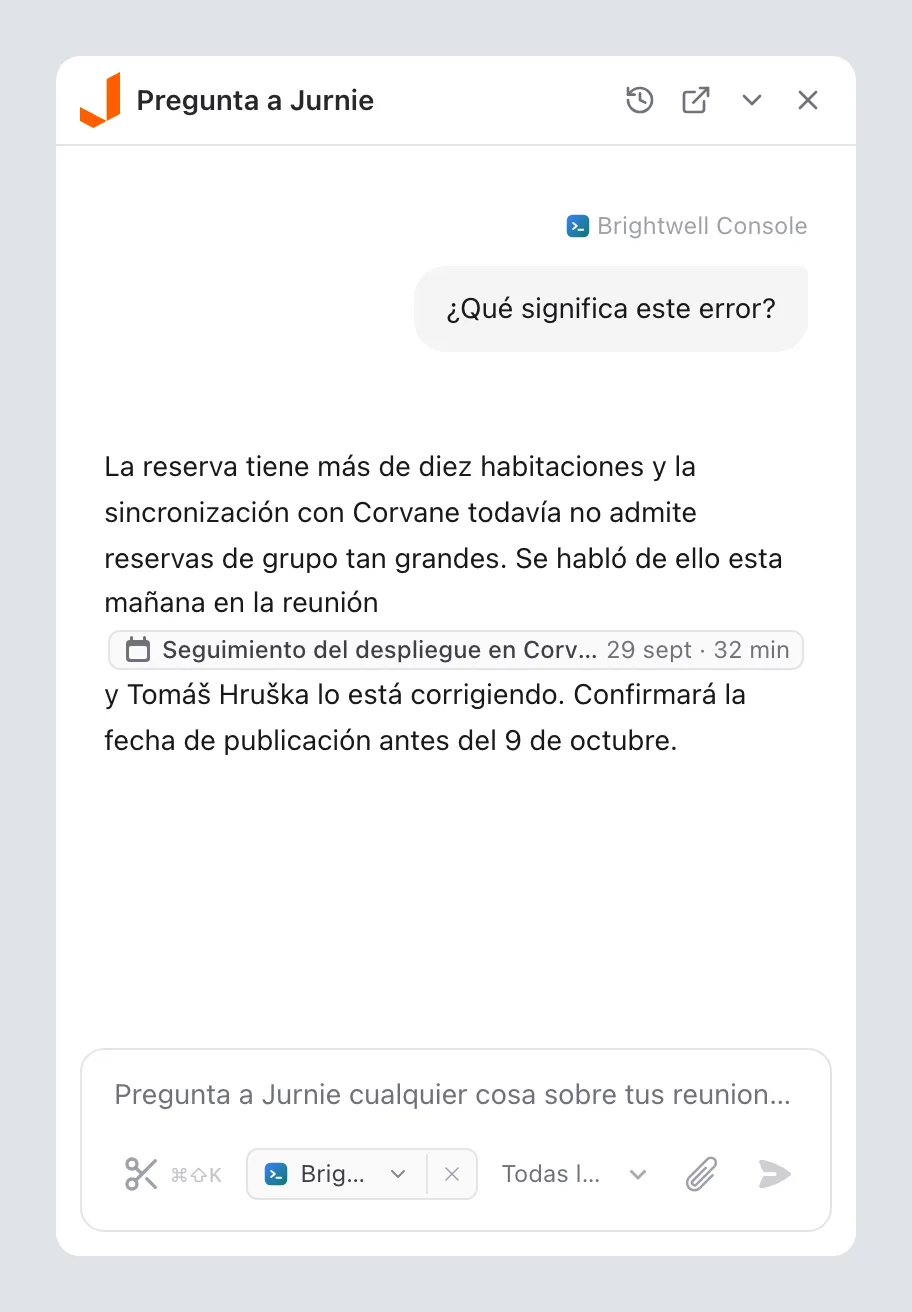
En el panel
El panel es un chat completo de Pregunta a Jurnie. Su cabecera tiene cuatro botones:
- Historial de chats: elige un chat anterior o empieza uno nuevo.
- Abrir aplicación: abre la ventana principal con el mismo chat y lo que hubieras escrito.
- Contraer: reduce de nuevo el panel al botón pequeño.
- Cerrar: oculta el panel.
Cuando el panel vuelve a aparecer, empieza un chat nuevo, salvo que te hayas traído uno con Contraer al panel. Los enlaces a reuniones y personas de una respuesta se abren en la ventana principal, así que el panel se queda como está.
Preguntar por lo que hay en tu pantalla
El panel sabe qué aplicación estabas usando y la muestra como una etiqueta en la parte inferior del cuadro de mensaje. Cuando envías un mensaje, Jurnie incluye el texto que has seleccionado en esa aplicación, el texto que puede leer en su ventana y una imagen de la ventana. Así puedes preguntar «¿Qué significa este error?» sin copiar nada.
- Haz clic en la etiqueta para elegir otra aplicación abierta.
- Haz clic en Eliminar pantalla de referencia (la ×) para enviar sin ella.
En macOS, leer el texto de la aplicación requiere acceso de Accesibilidad. Sin él, el panel muestra Concede acceso a Accesibilidad para que Jurnie pueda leer el contexto de las apps. Haz clic en Abrir configuración y activa Jurnie en Privacidad y seguridad → Accesibilidad.
Nota: En macOS, Jurnie puede leer el texto de la aplicación e incluir una imagen de su ventana. En Windows, usa Tomar captura de pantalla para mostrarle a Jurnie lo que hay en tu pantalla.
Enviar una captura de pantalla
- Pulsa Cmd+Shift+K (macOS) / Ctrl+Shift+K (Windows), o haz clic en Tomar captura de pantalla (el botón de las tijeras) en el cuadro de mensaje.
- Arrastra sobre la parte de la pantalla que quieras. En Windows, se usa la herramienta Recortes (Snipping Tool).
- Con el atajo, la captura se añade a un mensaje del panel, que se abre si estaba oculto. Con el botón, se añade al mensaje que estás escribiendo. Escribe tu pregunta y envíala.
Nota: El panel y sus atajos funcionan mientras tienes la sesión iniciada en la aplicación de escritorio y la suscripción de tu organización está activa. Si otra aplicación ya usa uno de estos atajos, ese atajo no funcionará en Jurnie.
Última actualización: 3 de octubre de 2026