Ningún artículo coincide con «».
Prueba con menos palabras o con otras.
Explorar temas
La API de Jurnie
Crea claves de API para que tus propias herramientas y scripts puedan leer tus reuniones, resúmenes y transcripciones a través de la API de solo lectura de Jurnie.
La API de Jurnie permite que tus propias herramientas y scripts lean lo que tú puedes ver en Jurnie: tus reuniones con sus resúmenes y transcripciones, tus espacios de equipo y, cuando la memoria está activada en tu organización, lo que Jurnie recuerda. Es de solo lectura. Cada clave de API pertenece a una persona y ve exactamente lo que esa persona puede ver.
Activar el acceso a la API
Administradores: Jurnie activa el acceso a la API para cada organización. Para activarlo o desactivarlo en la tuya, escribe a support@jurnie.ai.
Hasta que esté activado, la pestaña Claves de API no aparece en Configuración. Si más adelante se desactiva, todas las claves quedan en pausa hasta que se vuelva a activar; no se elimina ninguna clave.
Crear una clave
- Haz clic en tu nombre en la parte inferior de la barra lateral, luego en Configuración, y abre Claves de API.
- Haz clic en Crear clave de API.
- Ponle un nombre a la clave, como «Script de informes», y haz clic en Crear clave.
- Copia la clave y guárdala en un lugar seguro. No podrás volver a verla.
- Haz clic en Listo.
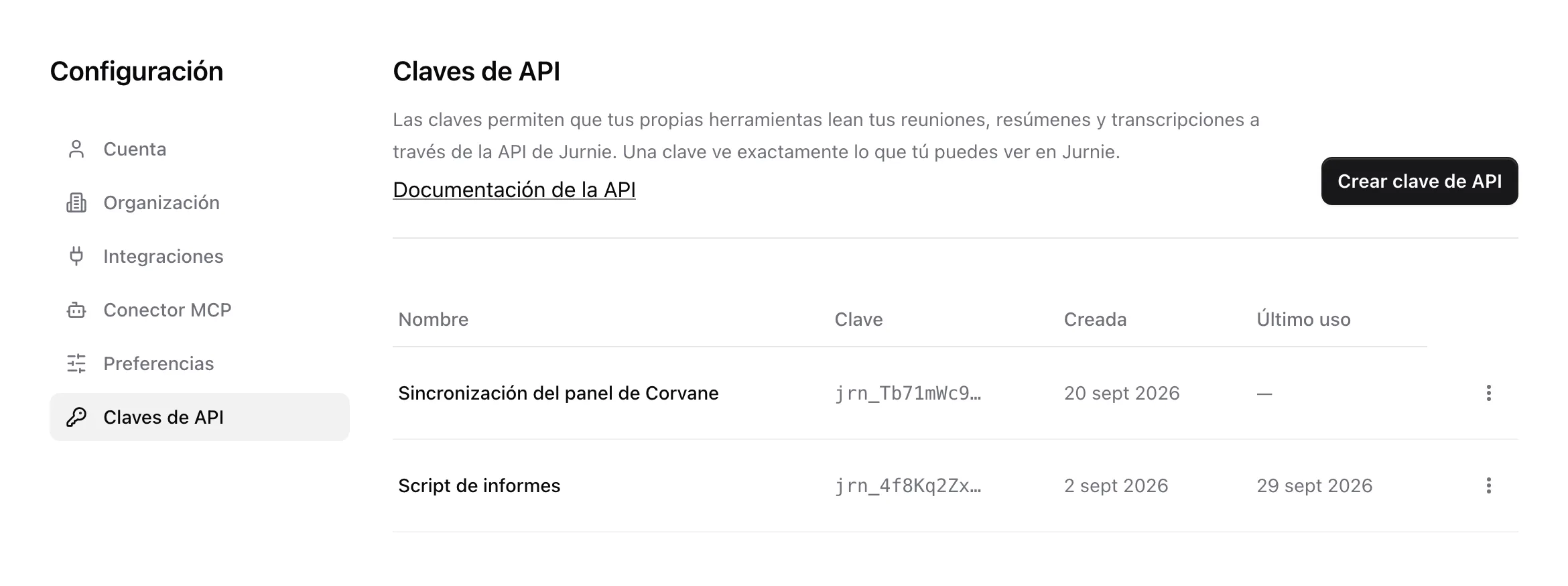
Las claves empiezan por jrn_. Puedes tener hasta 10 claves activas.
Usar una clave
Envía la clave como token Bearer en la cabecera Authorization. Por ejemplo, para obtener la lista de tus reuniones:
curl https://app.jurnie.io/api/v1/meetings/ \
  -H "Authorization: Bearer $JURNIE_API_KEY"
Haz clic en Documentación de la API, en la pestaña Claves de API, para ver todos los endpoints y campos. La documentación es pública, en https://app.jurnie.io/api/v1/docs/, así que puedes leerla antes de tener una clave.
Cada clave puede hacer 600 solicitudes por hora. Cada respuesta incluye las cabeceras X-RateLimit-Limit y X-RateLimit-Remaining, para que tu script pueda frenar a tiempo.
Revocar una clave
En la lista, abre el menú al final de la fila de la clave, haz clic en Revocar y confirma. Todo lo que use la clave deja de funcionar de inmediato, y no se puede deshacer. La columna Último uso te ayuda a detectar las claves que ya nadie usa.
Una clave también deja de funcionar si se desactiva la cuenta de su propietario.
Consejo: Para preguntar por tus reuniones a un asistente de IA como Claude, no necesitas una clave. Consulta Usar Jurnie desde Claude, ChatGPT y otras herramientas de IA.
Última actualización: 3 de octubre de 2026