Ningún artículo coincide con «».
Prueba con menos palabras o con otras.
Explorar temas
Revisar lo que propone un agente
Aprueba, edita o rechaza los cambios que un agente quiere hacer en otra aplicación, pídele modificaciones y vuelve a ejecutarlo.
Cuando un agente quiere cambiar algo en otra aplicación, como añadir una nota en HubSpot o crear una incidencia en Jira, no lo hace de inmediato. Propone el cambio en la pestaña Agentes de la reunión, y no pasa nada hasta que lo apruebas.
Encontrar las ejecuciones que te necesitan
- La pestaña Agentes de la reunión muestra un punto naranja cuando una ejecución espera aprobación, uno azul mientras se ejecuta un agente y uno rojo si una ejecución ha fallado.
- Dentro de la pestaña, cada agente aparece a la izquierda. Un rayo naranja marca una ejecución por revisar, una marca de verificación verde una ejecución terminada y una marca roja una que ha fallado. Una ejecución pendiente de revisión se abre primero.
- Si tienes la reunión abierta cuando un agente propone cambios, Jurnie muestra El agente necesita tu revisión. Haz clic en Revisar para ir a la ejecución.
- Con Enviarme un correo cuando este agente termine activado, también recibes un correo.
Aprobar, editar o rechazar
Cada cambio propuesto es una tarjeta. Su etiqueta indica la acción, por ejemplo Añadir nota al CRM o Actualizar etapa del negocio, y un valor modificado muestra el actual tachado junto al nuevo.
- Para ajustar antes una propuesta, haz clic en Editar y cambia los campos. Cancelar descarta tus cambios. Los campos que identifican lo que se va a cambiar, como la clave de una incidencia de Jira, se muestran pero no se pueden editar.
- Haz clic en Aprobar para aplicar el cambio, o en Rechazar para descartarlo.
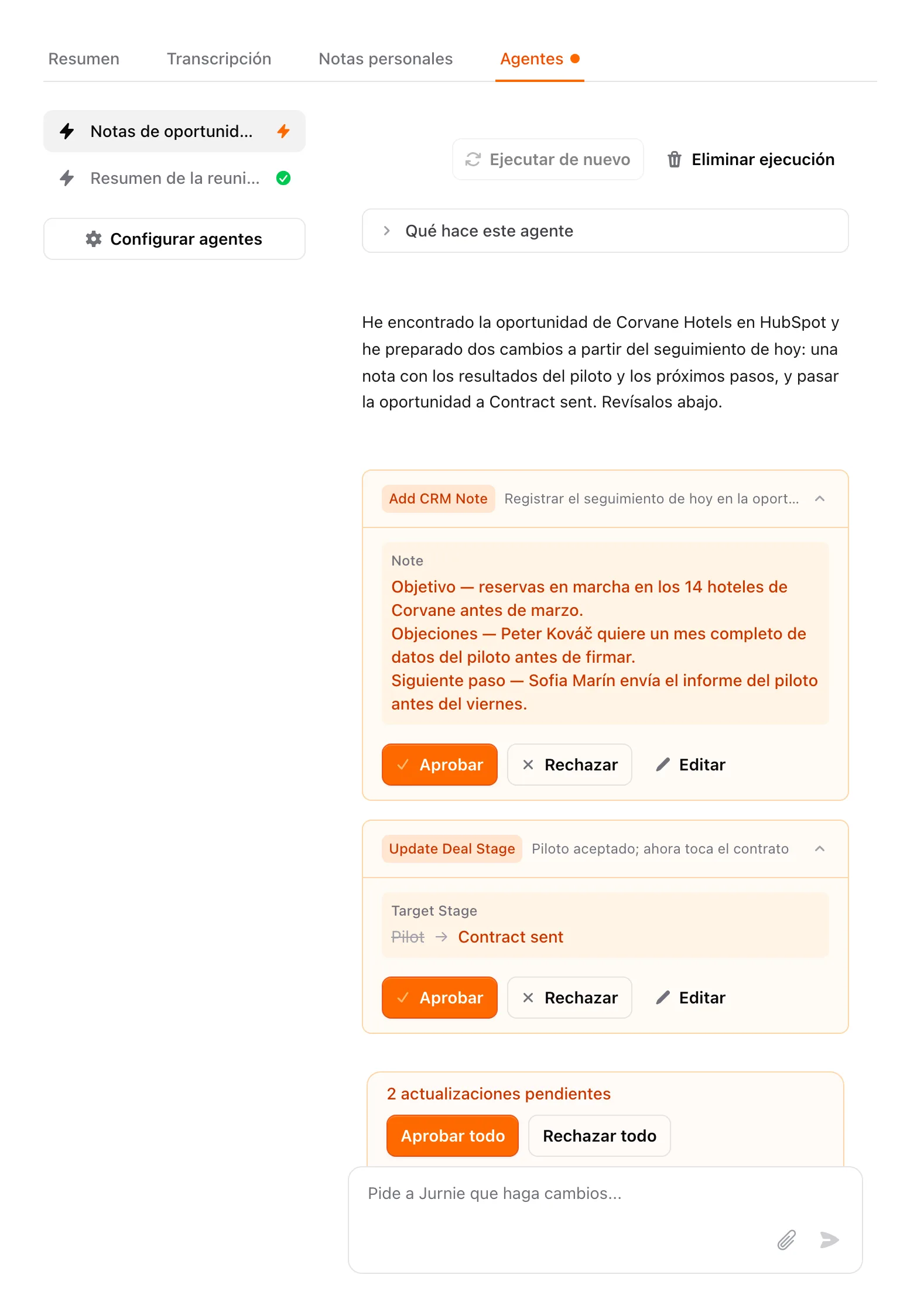
Mientras haya cambios pendientes, la barra encima del cuadro de mensaje muestra cuántos son y ofrece Aprobar todo y Rechazar todo.
Un cambio aprobado se lleva a cabo al momento, y su tarjeta se marca como Completado o Fallido. Una tarjeta rechazada se queda en la ejecución marcada como Rechazado.
Pedir modificaciones al agente
Escribe en el cuadro de mensaje de la parte inferior de la ejecución, por ejemplo «Haz la nota más corta» o «Asigna la incidencia a Tomáš». El agente responde en la misma ejecución y puede proponer cambios nuevos para que los revises.
Para ver las instrucciones que usó una ejecución, abre Qué hace este agente, encima de ella. Desde ahí, Editar agente abre el agente.
Ejecutar de nuevo o eliminar una ejecución
- Ejecutar de nuevo ejecuta el agente en esta reunión con sus instrucciones actuales. Está disponible cuando las ejecuciones del agente en esta reunión han terminado y no hay nada pendiente de revisión. La ejecución anterior se conserva, y lo que ya hizo no se deshace. Cuando un agente se ha ejecutado más de una vez, haz clic en la flecha junto a su nombre para ver todas las ejecuciones.
- Eliminar ejecución elimina la ejecución y su chat. Los cambios que ya hizo en otras aplicaciones se mantienen.
Un agente que no se ha ejecutado en la reunión también aparece en la lista: selecciónalo y haz clic en Ejecutar agente.
Nota: Las ejecuciones de un agente pertenecen al propietario de la reunión. Solo el propietario puede abrir una ejecución y aprobar o rechazar sus cambios, aunque el agente sea compartido.
Para configurar agentes, consulta Agentes: seguimiento después de tus reuniones.
Última actualización: 3 de octubre de 2026