Ningún artículo coincide con «».
Prueba con menos palabras o con otras.
Explorar temas
La configuración de tu cuenta
Cambia tu nombre, los correos que recibes, el idioma de tus resúmenes, tu plantilla predeterminada y el uso compartido automático.
Tu configuración personal está en la pestaña Cuenta de Configuración. Solo te afecta a ti. La configuración de toda la organización está en la pestaña Organización, que solo ven los administradores.
Para abrirla, haz clic en tu nombre en la parte inferior de la barra lateral y luego en Configuración. En una ventana estrecha, el mismo menú está detrás de tu avatar, arriba a la derecha.
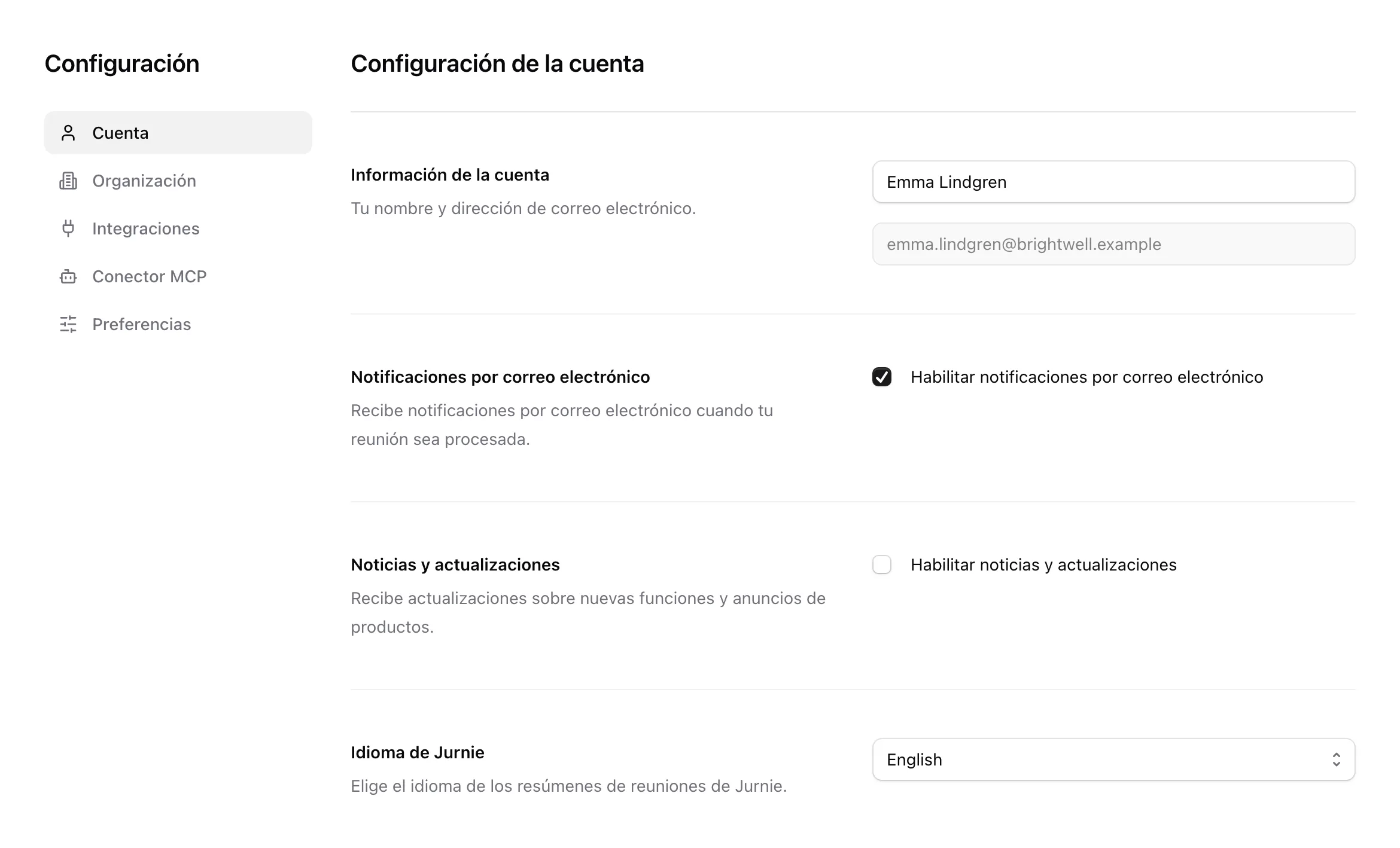
Qué puedes cambiar
- Información de la cuenta: tu nombre. Tu dirección de correo se muestra, pero no se puede cambiar aquí. Si necesitas cambiarla, escribe a support@jurnie.ai desde tu dirección actual. Confirmaremos el cambio contigo y con un administrador de tu organización antes de hacerlo.
- Notificaciones por correo electrónico: correos cuando una de tus reuniones se ha procesado o no se ha podido procesar, y cuando un agente termina en una de tus reuniones. Si lo desactivas, dejas de recibir estos correos. Cada agente tiene además su propio interruptor, Enviarme un correo cuando este agente termine. Los correos que te avisan de que alguien compartió una reunión contigo siguen llegando.
- Noticias y actualizaciones: correos sobre funciones nuevas y anuncios del producto.
- Idioma de Jurnie: el idioma en que Jurnie escribe los resúmenes de tus reuniones. Consulta Idiomas en Jurnie.
- Plantilla de resumen predeterminada: tu propia plantilla predeterminada para los resúmenes de las reuniones. Tiene prioridad sobre la predeterminada de tu organización. Elige Sin plantilla predeterminada para usar la de la organización. Consulta Plantillas de resumen.
- Compartir reuniones con un espacio de equipo: Jurnie comparte cada reunión nueva que captures o subas con el espacio de equipo que elijas, cuando la reunión se ha procesado. No compartir automáticamente lo desactiva. Esta sección solo aparece si tu organización usa espacios de equipo. Consulta Espacios de equipo.
Haz clic en Guardar cambios cuando termines. Restablecer descarta los cambios que aún no has guardado.
Consejo: Pregunta a Jurnie también puede cambiar por ti tu Idioma de Jurnie, tu plantilla de resumen predeterminada y tus interruptores de correo. Antes te muestra el cambio y espera tu aprobación. No puede cambiar tu nombre ni el uso compartido con espacios de equipo. Consulta Dejar que Pregunta a Jurnie haga cambios por ti.
Las demás pestañas
- Integraciones: tu calendario y otras herramientas. Consulta Conectar tu calendario.
- Conector MCP: conecta Claude, ChatGPT u otro asistente de IA. Consulta Usar Jurnie desde Claude, ChatGPT y otras herramientas de IA.
- Preferencias: el idioma y el tema de color de la aplicación. En la aplicación de escritorio, esta pestaña también tiene los ajustes de escritorio.
- Claves de API: solo aparece si tu organización permite el acceso a la API. Consulta La API de Jurnie.
Cambiar tu contraseña
En Configuración no hay ningún campo para la contraseña. Para cambiar tu contraseña, cierra sesión, haz clic en ¿Olvidaste tu contraseña? en la página de inicio de sesión y sigue el enlace del correo. Si inicias sesión con Google o Microsoft, no necesitas contraseña. Consulta No puedo iniciar sesión.
En la aplicación móvil de Jurnie, abre Perfil y toca Cambiar contraseña. Para ello necesitas tu contraseña actual.
Última actualización: 3 de octubre de 2026