Ningún artículo coincide con «».
Prueba con menos palabras o con otras.
Explorar temas
Pregunta a Jurnie sobre tus reuniones
Haz preguntas sobre todas tus reuniones, sobre una reunión o una persona, o sobre cómo usar Jurnie, y recibe respuestas que enlazan sus fuentes.
Pregunta a Jurnie responde a partir de tus reuniones. Pídele que resuma tu semana, que encuentre lo que dijo alguien, que redacte un correo de seguimiento o que te explique cómo hacer algo en Jurnie.
Dónde encontrarlo
- Pregunta a Jurnie, en la barra lateral, abre la página completa, con tus chats a la izquierda.
- Inicio, en pantallas anchas, tiene un panel de Pregunta a Jurnie para preguntas sobre todas tus reuniones.
- La página de una reunión, cuando la reunión se ha procesado, y la página de una persona, empresa, proyecto o tema tienen una columna a la derecha para preguntar sobre ellos.
- La aplicación de escritorio tiene un panel flotante que puedes abrir desde cualquier aplicación. Consulta El panel de Pregunta a Jurnie en el escritorio.
Abrir en Pregunta a Jurnie (en Inicio, Abrir en vista completa) lleva un chat de esas columnas a la página completa. La aplicación móvil también tiene Pregunta a Jurnie (Jurnie en tu teléfono).
Qué puede leer
Pregunta a Jurnie solo lee las reuniones que puedes abrir: sus resúmenes, sus transcripciones y tus propias notas personales. También usa:
- lo que Jurnie recuerda de personas y empresas, cuando la memoria está activada (Cómo recuerda Jurnie)
- tus chats anteriores
- este centro de ayuda: pregunta «¿Cómo invito a Jurnie a una reunión?» y responderá a partir del artículo y lo enlazará
- las herramientas que hayas conectado, como HubSpot o Google Drive
Responde en el idioma en que escribes.
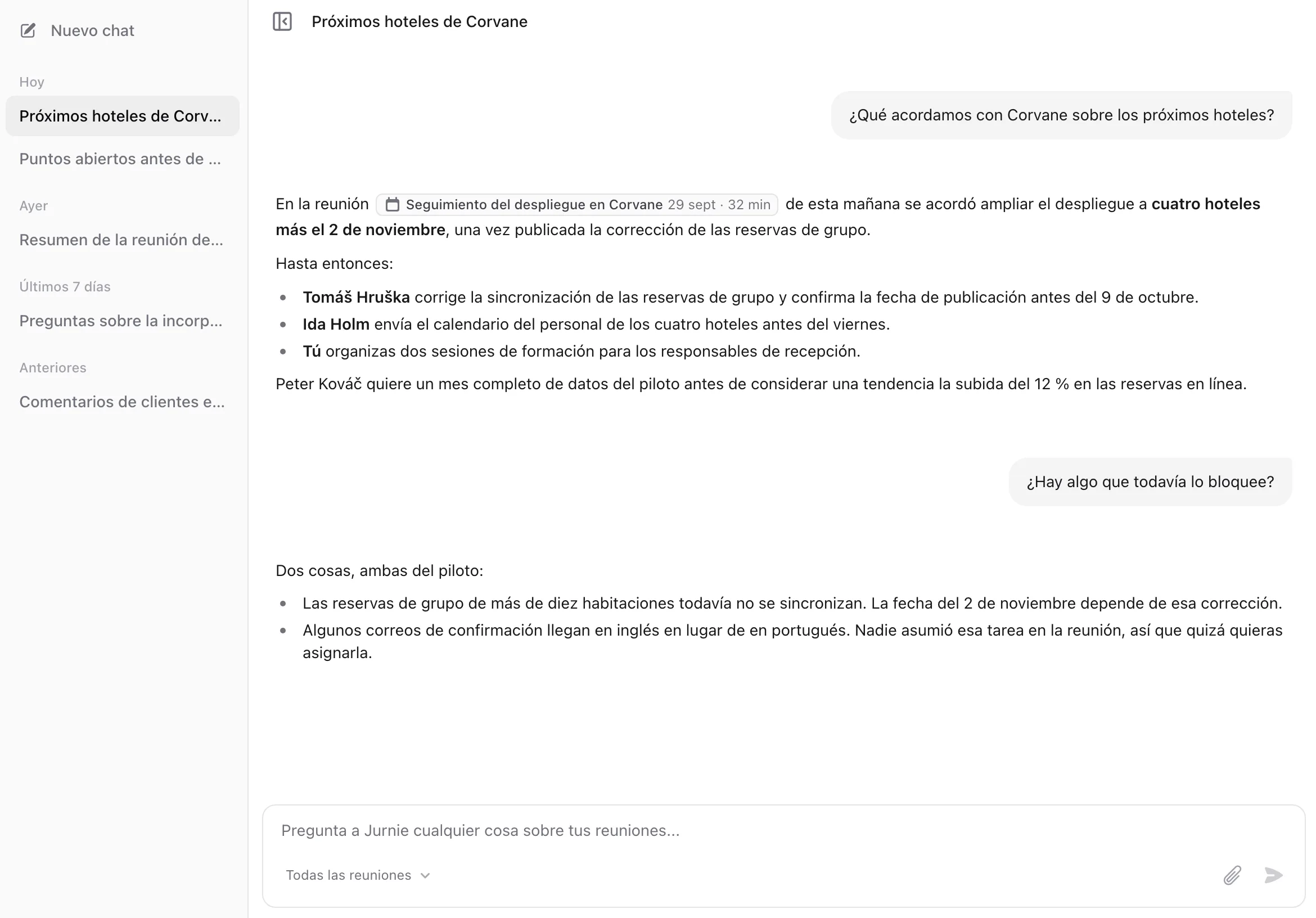
Hacer una pregunta
- Escribe tu pregunta. Pulsa Enter para enviarla, o Shift+Enter para una línea nueva.
- Para partir de una reunión concreta, haz clic en Todas las reuniones, en la parte inferior del cuadro de mensaje, y elige la reunión. Jurnie puede seguir consultando otras reuniones si le resulta útil.
- Para añadir archivos, haz clic en Agregar archivo (el clip), arrástralos o pégalos. Puedes añadir hasta 10 archivos de hasta 10 MB cada uno: imágenes (JPG, PNG, GIF, WebP) y documentos (PDF, Word, PowerPoint, Excel, texto, Markdown, CSV, HTML, JSON).
Mientras Jurnie trabaja, una línea encima de la respuesta indica lo que está haciendo, como Buscando en tus reuniones. Cuando termina la respuesta, esa línea pasa a ser Proceso de razonamiento, que puedes abrir para ver los pasos. Para detener una respuesta, haz clic en Detener generación, donde estaba el botón de enviar.
Usar la respuesta
- Las reuniones, los chats, las personas y las empresas de una respuesta son enlaces. Cuando abres así una reunión o la página de una persona, el chat sigue abierto a su lado, para que puedas seguir preguntando.
- Copiar copia una respuesta con su formato, lista para un correo o un documento.
Encontrar y eliminar chats
Cada chat recibe el nombre del primer mensaje que enviaste en él. En la página de Pregunta a Jurnie, los chats se agrupan en Hoy, Ayer, Últimos 7 días y Anteriores. Para eliminar uno, abre su menú Acciones de chat, elige Eliminar chat y confirma con Eliminar. La eliminación es permanente.
Pregunta a Jurnie también puede cambiar cosas por ti, después de que las apruebes. Consulta Dejar que Pregunta a Jurnie haga cambios por ti.
Nota: Pregunta a Jurnie necesita una suscripción activa.
Última actualización: 3 de octubre de 2026