Ningún artículo coincide con «».
Prueba con menos palabras o con otras.
Explorar temas
Faltan reuniones del calendario
Por qué una reunión de tu calendario no aparece en Jurnie, o Jurnie no se une a ella, y cómo solucionarlo.
La mayoría de los problemas con el calendario se reducen a qué calendario lee Jurnie, qué eventos muestra y si la unión automática está activada. Busca abajo lo que te ocurre.
Faltan algunas reuniones en Próximas reuniones
Jurnie muestra los eventos de tu calendario conectado, pero deja fuera algunos a propósito:
- Solo se lee tu calendario principal. Los eventos de tus otros calendarios, o de calendarios compartidos contigo, no aparecen.
- Los eventos que rechazaste están ocultos.
- Los bloques personales están ocultos: eventos sin enlace de reunión y sin nadie más invitado, como Comida o Tiempo de concentración.
- Un calendario a la vez. Puedes conectar Google Calendar u Outlook Calendar, no los dos. Si conectas uno, sustituye al otro.
No aparece nada, o los cambios dejaron de llegar
Vuelve a conectar el calendario. Así Jurnie vuelve a obtener acceso, por ejemplo después de que hayas retirado el acceso de Jurnie en tu cuenta de Google o de Microsoft.
- Abre Configuración → Integraciones.
- En Google Calendar u Outlook Calendar, haz clic en Desconectar y confirma.
- Haz clic en Conectar e inicia sesión con la cuenta cuyo calendario quieres usar. En el caso de Outlook, Microsoft te deja elegir la cuenta cada vez.
Termina de iniciar sesión en menos de 10 minutos; si no, la conexión falla y tienes que empezar de nuevo. En la web, el inicio de sesión se abre en una ventana emergente, así que permite las ventanas emergentes para Jurnie. En la aplicación de escritorio, se abre en tu navegador.
Nota: Después de volver a conectar tu calendario, o de cambiar entre Google y Outlook, comprueba que Unirse automáticamente a las reuniones esté activado.
Jurnie no se une a las reuniones de tu calendario
La unión automática está desactivada. Está desactivada cuando conectas un calendario por primera vez. Para activarla:
- En Próximas reuniones, haz clic en Más opciones (⋮) y luego en Configuración del calendario.
- Activa Unirse automáticamente a las reuniones y haz clic en Guardar.
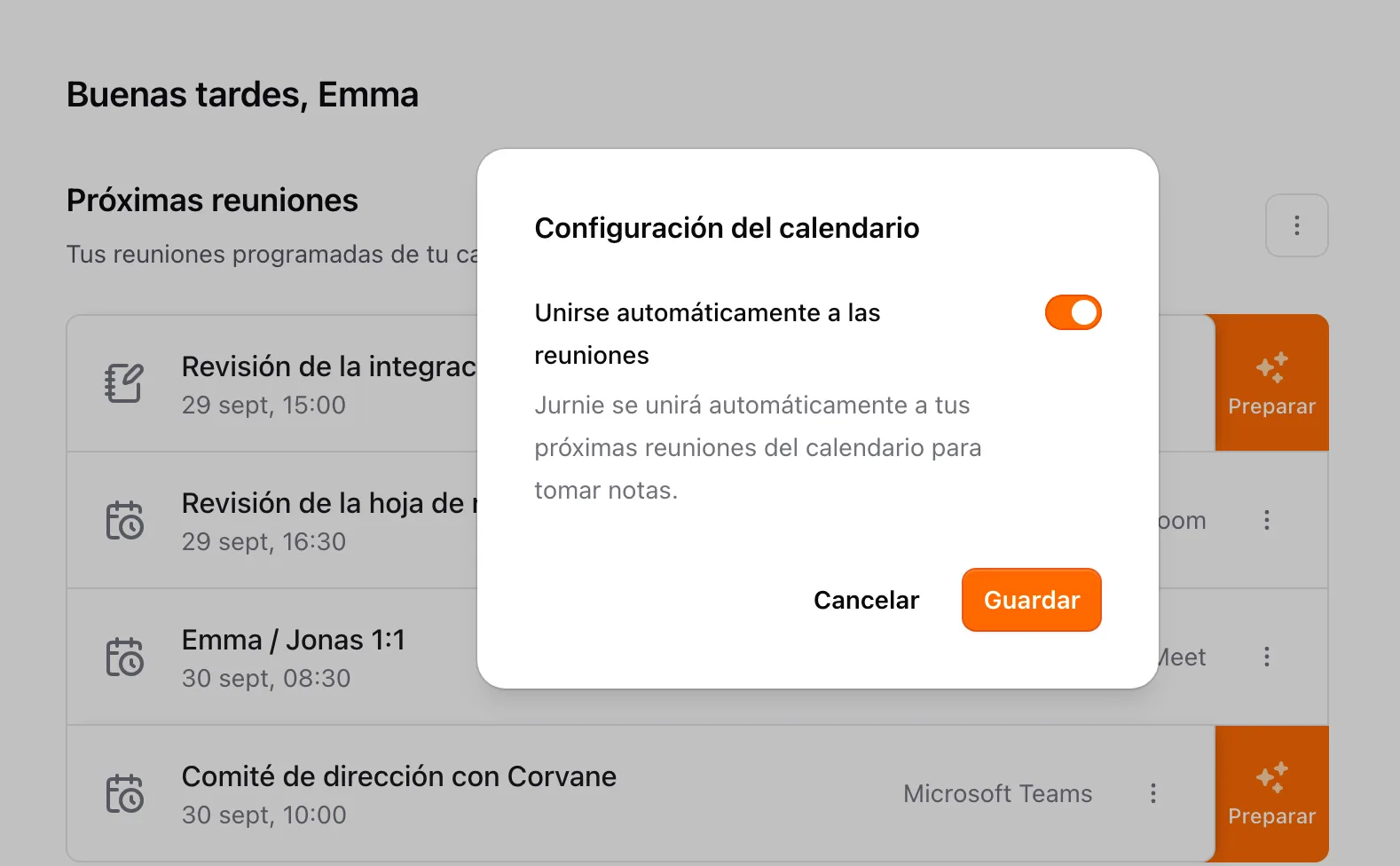
También puedes abrir la configuración del calendario desde el botón de ajustes de tu calendario en Configuración → Integraciones. A partir de entonces, Jurnie se une a todas las próximas reuniones de tu calendario que tengan enlace de reunión.
El evento no tiene enlace de reunión. Jurnie solo puede unirse a eventos con enlace de videollamada, como Zoom, Google Meet o Microsoft Teams. Si más tarde se añade un enlace al evento, la unión automática lo detecta. Para las reuniones en una sala, consulta Capturar reuniones presenciales e híbridas.
La suscripción terminó. Jurnie deja entonces de unirse a las reuniones para las que estaba programado. Cuando la suscripción vuelva a estar activa, comprueba que Unirse automáticamente a las reuniones esté activado. Consulta Suscripción y facturación.
Cuando un evento cambia de hora, Jurnie lo sigue. Cuando se elimina un evento, Jurnie ya no se une a él.
Para llevar a Jurnie a una sola reunión, haz clic en Opciones de reunión (⋮) del evento y elige Invitar a Jurnie a esta reunión. O elige Invitar a Jurnie a la reunión en vivo en el menú Más opciones (⋮) de Próximas reuniones y pega el enlace de la reunión. Consulta Invitar a Jurnie a una reunión.
¿Sigue faltando una reunión? Consulta No se capturó una reunión o escribe a support@jurnie.ai.
Última actualización: 3 de octubre de 2026