Ningún artículo coincide con «».
Prueba con menos palabras o con otras.
Explorar temas
Dejar que Pregunta a Jurnie haga cambios por ti
Pregunta a Jurnie puede cambiar el nombre de una reunión o compartirla, corregir un nombre, cambiar tu configuración y más, pero solo después de que apruebes cada cambio.
Pregunta a Jurnie puede cambiar cosas en Jurnie por ti, pero nunca por su cuenta: cada cambio aparece como una tarjeta en el chat y no pasa nada hasta que lo apruebas.
Aprobar, editar o rechazar un cambio
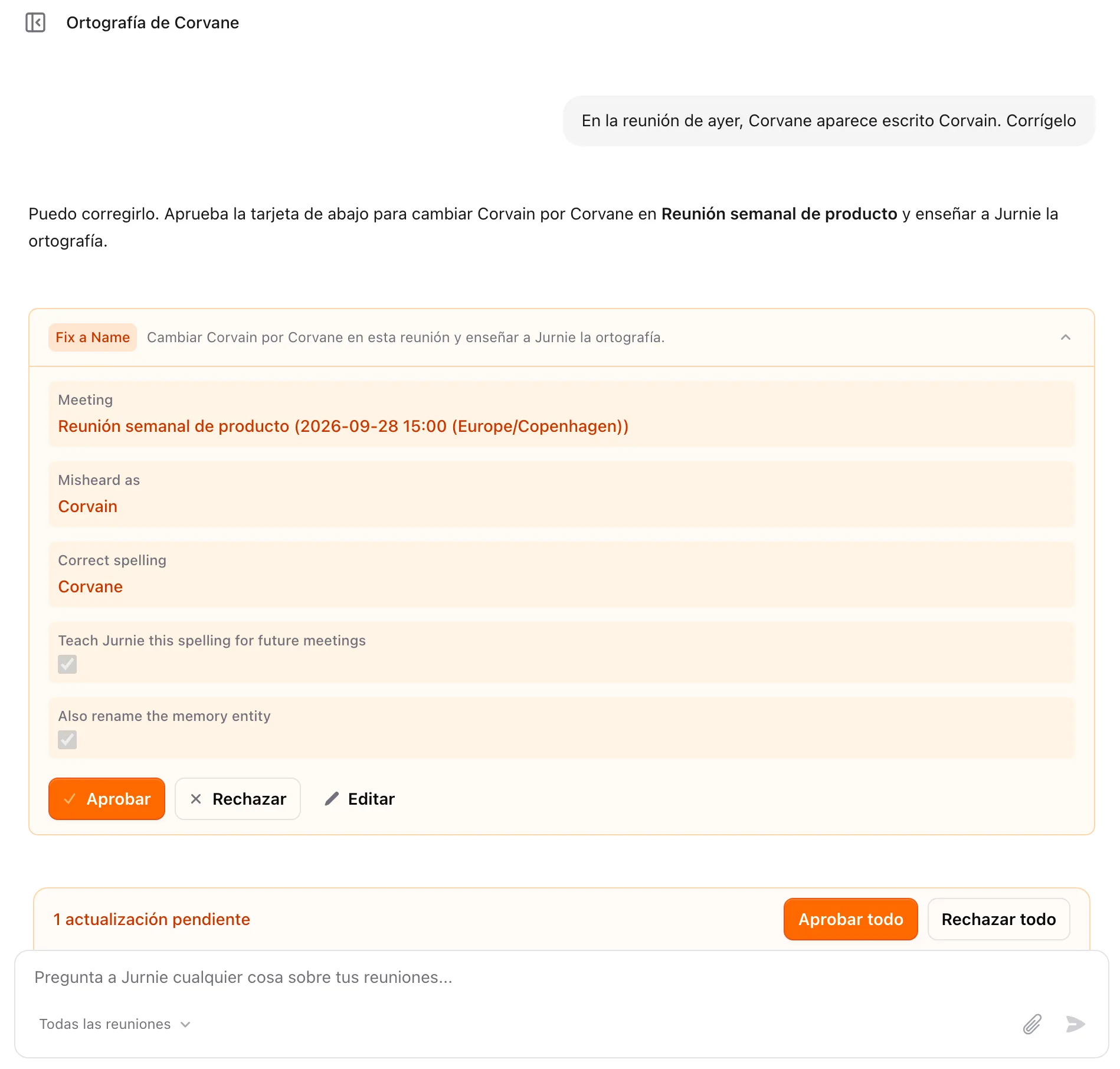
- Pídelo con tus propias palabras, por ejemplo «En la reunión de ayer, Corvane aparece escrito como Corvain. Corrígelo» o «Comparte esta reunión con ida.holm@corvane.example».
- Jurnie muestra una tarjeta con el nombre de la acción, una línea que explica el motivo y los valores que usará.
- Haz clic en Aprobar para hacer el cambio, o en Rechazar para descartarlo. Para ajustar antes un valor, haz clic en Editar, cámbialo y luego haz clic en Aprobar.
- Mientras haya tarjetas pendientes, una barra encima del cuadro de mensaje las cuenta, con Aprobar todo y Rechazar todo para resolverlas de una vez.
Después, la tarjeta muestra Completado, o Fallido con el motivo.
Qué puede cambiar Pregunta a Jurnie
También puede limitarse a contarte cómo están las cosas: tu configuración, tus agentes, tus etiquetas o tus próximas reuniones.
Reuniones que puedes editar
- Cambiar el nombre de una reunión, archivarla, cambiar sus etiquetas o cambiar su plantilla de resumen, con lo que se escribe un resumen nuevo.
- Corregir un nombre mal entendido y enseñar a Jurnie la ortografía. Consulta Corregir un nombre mal entendido.
- Cambiar el nombre de un orador, o volver a escribir el resumen.
- Compartir una reunión con personas por correo electrónico (con permiso de ver o de editar; editar, solo para compañeros de tu organización), o con un espacio de equipo si la reunión es tuya. Las personas que añadas reciben un correo, salvo que lo desmarques en la tarjeta.
Próximas reuniones
- Hacer que Jurnie capture una reunión de tu calendario, o cancelar la captura.
- Activar o desactivar Unirse automáticamente a las reuniones para todas las reuniones futuras con enlace.
Tu propia configuración
- Tu Idioma de Jurnie, tu plantilla de resumen predeterminada, las notificaciones por correo electrónico, los correos de novedades y las notificaciones push del móvil.
- Si cada agente se ejecuta en tus reuniones y si recibes un correo cuando termina.
Vocabulario y memoria
- Añadir una palabra al vocabulario de tu organización, con las formas en que se entiende mal.
- Fusionar dos entradas de la memoria, cambiar el tipo de una entrada o dividir una en dos. Consulta Cambiar el nombre, fusionar o corregir lo que recuerda Jurnie.
Tu organización (solo administradores)
- El nombre de la empresa, las Instrucciones de IA personalizadas, el idioma predeterminado para los miembros nuevos y la plantilla de resumen predeterminada.
- Crear una etiqueta. Cualquiera puede crear etiquetas por su cuenta con Agregar etiqueta en la página de una reunión; consulta Encontrar una reunión.
Herramientas conectadas
Los cambios en las herramientas que hayas conectado, como HubSpot o Jira, pasan por las mismas tarjetas.
Lo que se queda en Configuración
Algunos cambios son demasiado delicados para un chat, así que Pregunta a Jurnie te los deja a ti: tu nombre, tu contraseña y tus claves de API, cerrar tu cuenta, crear o editar agentes, y conectar o desconectar integraciones. Los administradores activan o desactivan la memoria y el acceso a la API en Configuración → Organización, no en un chat.
Nota: Pregunta a Jurnie solo puede cambiar lo que tú mismo podrías cambiar en la aplicación. Una reunión que no puedes editar, o un ajuste de administrador si no eres administrador, queda fuera de su alcance.
Última actualización: 3 de octubre de 2026